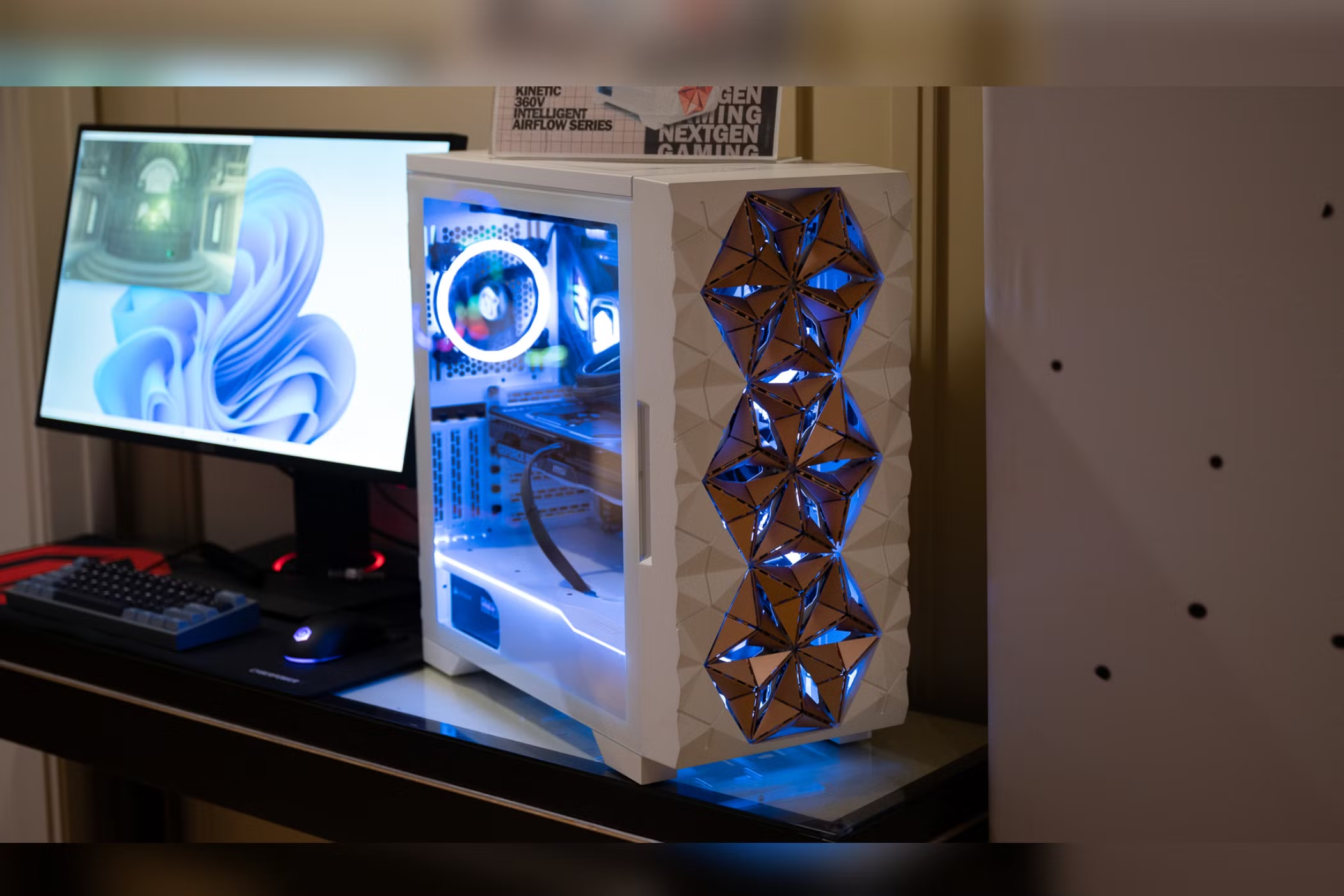
Αν μόλις έστησες καινούριο PC ή αν το gaming desktop σου «σέρνεται» ενώ τα specs του φαίνονται καλά, το πρόβλημα συχνά δεν είναι η κάρτα γραφικών. Είναι οι ρυθμίσεις. Τα Windows 11, αλλά και πολλά gaming laptops, έρχονται με επιλογές που κρατούν χαμηλότερη την απόδοση ή περιορίζουν περιττά φρένα για λόγους συμβατότητας και εξοικονόμησης ενέργειας. Πριν ανοίξεις το πρώτο παιχνίδι, αξίζει να περάσεις από πέντε σημεία που μπορούν να κάνουν το σύστημα πιο σταθερό, πιο γρήγορο και πιο «ήσυχο».
Το κέρδος δεν είναι μαγικό. Δεν θα μετατρέψεις ένα αδύναμο PC σε high-end μηχανή. Θα μειώσεις όμως μικροκολλήματα, άσκοπο φορτίο στο παρασκήνιο και μερικές ενοχλητικές καθυστερήσεις που χαλάνε την εμπειρία χωρίς να φαίνονται στα benchmarks.
1. Ενεργοποίησε το Game Mode των Windows 11
Το Game Mode είναι η πιο απλή αρχή. Όταν είναι ενεργό, τα Windows δίνουν προτεραιότητα στο παιχνίδι και περιορίζουν κάποιες διεργασίες που δεν χρειάζεται να τρέχουν με πλήρη ένταση την ώρα που παίζεις. Σε πολλά PC είναι ήδη διαθέσιμο, αλλά δεν είναι πάντα ενεργοποιημένο μετά από καθαρή εγκατάσταση ή αναβάθμιση.
Πήγαινε στις Ρυθμίσεις → Παιχνίδια → Game Mode και άνοιξέ το. Αν βλέπεις συχνά ειδοποιήσεις, συγχρονισμούς cloud ή εφαρμογές που τρώνε πόρους στο background, αυτή είναι η πρώτη ρύθμιση που πρέπει να κοιτάξεις.
2. Ρύθμισε το Power Mode σε Best performance
Αρκετά laptops και μερικά desktop profiles κρατούν το σύστημα σε balanced ή power saving λογική, ακόμα κι όταν είσαι πάνω στην πρίζα. Για gaming αυτό συνήθως σημαίνει πιο ήπια συμπεριφορά του επεξεργαστή και της GPU, άρα πιο εύκολα drops σε fps ή αργές αποκρίσεις.
Στα Windows 11 άνοιξε Ρυθμίσεις → Σύστημα → Τροφοδοσία και μπαταρία και διάλεξε Βέλτιστη απόδοση όταν παίζεις με ρεύμα. Σε desktop, η αλλαγή αυτή είναι συχνά πιο άμεση απ’ όσο νομίζεις. Σε laptop, ειδικά αν το χρησιμοποιείς στην Ελλάδα με ασταθή θερμοκρασία δωματίου και καλοκαιρινή ζέστη, παρακολούθησε και τις θερμοκρασίες. Η απόδοση βοηθά, αλλά αν η ψύξη δεν αντέχει, θα δεις το αντίθετο αποτέλεσμα.
3. Φόρτωσε σωστά το HDR και το VRR, αν η οθόνη σου το υποστηρίζει
Πολλά σύγχρονα monitors και τηλεοράσεις που συνδέονται σε gaming PC έχουν HDR και Variable Refresh Rate ή FreeSync/G-Sync. Αν όμως τα αφήσεις στη λογική «plug and play», το αποτέλεσμα μπορεί να είναι μέτριο: ξεθωριασμένα χρώματα, tearing ή άγαρμπη κίνηση σε σκηνές με γρήγορη δράση.
Άνοιξε τις ρυθμίσεις οθόνης και έλεγξε αν το HDR είναι σωστά ενεργό μόνο όταν το χρειάζεσαι. Σε αρκετές περιπτώσεις το HDR στα Windows βελτιώνει πραγματικά μόνο αν το game και το panel είναι σωστά ρυθμισμένα. Για το VRR, μπες στο μενού της οθόνης και στο control panel της GPU σου, γιατί πολλές φορές το ένα είναι ενεργό και το άλλο όχι. Αν αγοράζεις καινούρια οθόνη στην ελληνική αγορά, προτίμησε μοντέλο με καθαρή υποστήριξη FreeSync ή G-Sync Compatible αντί για γενικά marketing claims.
4. Άνοιξε το Hardware-accelerated GPU scheduling
Αυτό είναι από τα πιο χρήσιμα «κρυφά» switches για όσους παίζουν σε νεότερες κάρτες γραφικών. Με απλά λόγια, δίνεις στη GPU καλύτερο έλεγχο στη διαχείριση κάποιων εργασιών γραφικών, κάτι που σε ορισμένα συστήματα μειώνει την καθυστέρηση και κάνει το frame delivery πιο ομαλό.
Θα το βρεις στις Ρυθμίσεις → Σύστημα → Οθόνη → Γραφικά → Προεπιλεγμένες ρυθμίσεις γραφικών. Η ρύθμιση δεν βοηθά το ίδιο σε όλα τα PC. Αν έχεις παλιότερη GPU ή οδηγούς που δεν παίζουν σωστά, κάνε δοκιμή πριν το κρατήσεις. Αν δεις αστάθεια, το γυρνάς πίσω χωρίς τύψεις.
5. Κλείσε ό,τι ξεκινάει μόνο του χωρίς λόγο
Το πιο συχνό λάθος δεν είναι μία ρύθμιση. Είναι η συσσώρευση: Discord overlay, launcher, cloud sync, RGB app, Game Bar, app-updaters, browser tabs, όλα μαζί πριν καν φορτώσει το παιχνίδι. Το αποτέλεσμα είναι χαμένο RAM, φορτίο στον δίσκο και πιο βαριά εκκίνηση.
Άνοιξε τη Διαχείριση Εργασιών και πήγαινε στην καρτέλα Εκκίνηση. Κράτησε μόνο ό,τι χρειάζεσαι πραγματικά. Αν δεν χρησιμοποιείς κάθε μέρα το Steam, το Epic, το Discord ή εφαρμογές περιφερειακών όταν παίζεις, δεν υπάρχει λόγος να φορτώνουν όλα στο boot. Το ίδιο ισχύει και για το Widgets ή το Xbox Game Bar, αν δεν τα χρησιμοποιείς.
Το σωστό setup πριν το πρώτο launch
Αν θες μια πρακτική σειρά χωρίς να χαθείς στα μενού, κάν’ το έτσι: πρώτα Game Mode, μετά power mode, μετά έλεγχο σε HDR/VRR, έπειτα GPU scheduling και τέλος καθάρισμα του startup. Αυτή η σειρά πιάνει το μεγαλύτερο ποσοστό των «γιατί δεν στρώνει το PC μου ενώ είναι καλό;» θεμάτων που βλέπουν πολλοί χρήστες σε Windows 11.
Αν το σύστημά σου είναι καινούριο, έλεγξε επίσης ότι οι drivers της κάρτας γραφικών είναι ενημερωμένοι από NVIDIA, AMD ή Intel και όχι από παλιό Windows Update πακέτο. Αν είναι laptop, μπες και στο εργαλείο του κατασκευαστή για να δεις αν υπάρχει προφίλ απόδοσης ή fans mode που μένει κλειδωμένο σε balanced λογική. Στα gaming laptops αυτό συχνά κάνει μεγαλύτερη διαφορά από μια τυχαία «βελτιστοποίηση» του internet.
Με απλά λόγια: πριν ψάξεις 60 fps σε YouTube guides ή πειράξεις ρυθμίσεις παιχνιδιού μία-μία, φρόντισε πρώτα το ίδιο το PC. Εκεί κρύβεται συνήθως το εύκολο κέρδος.