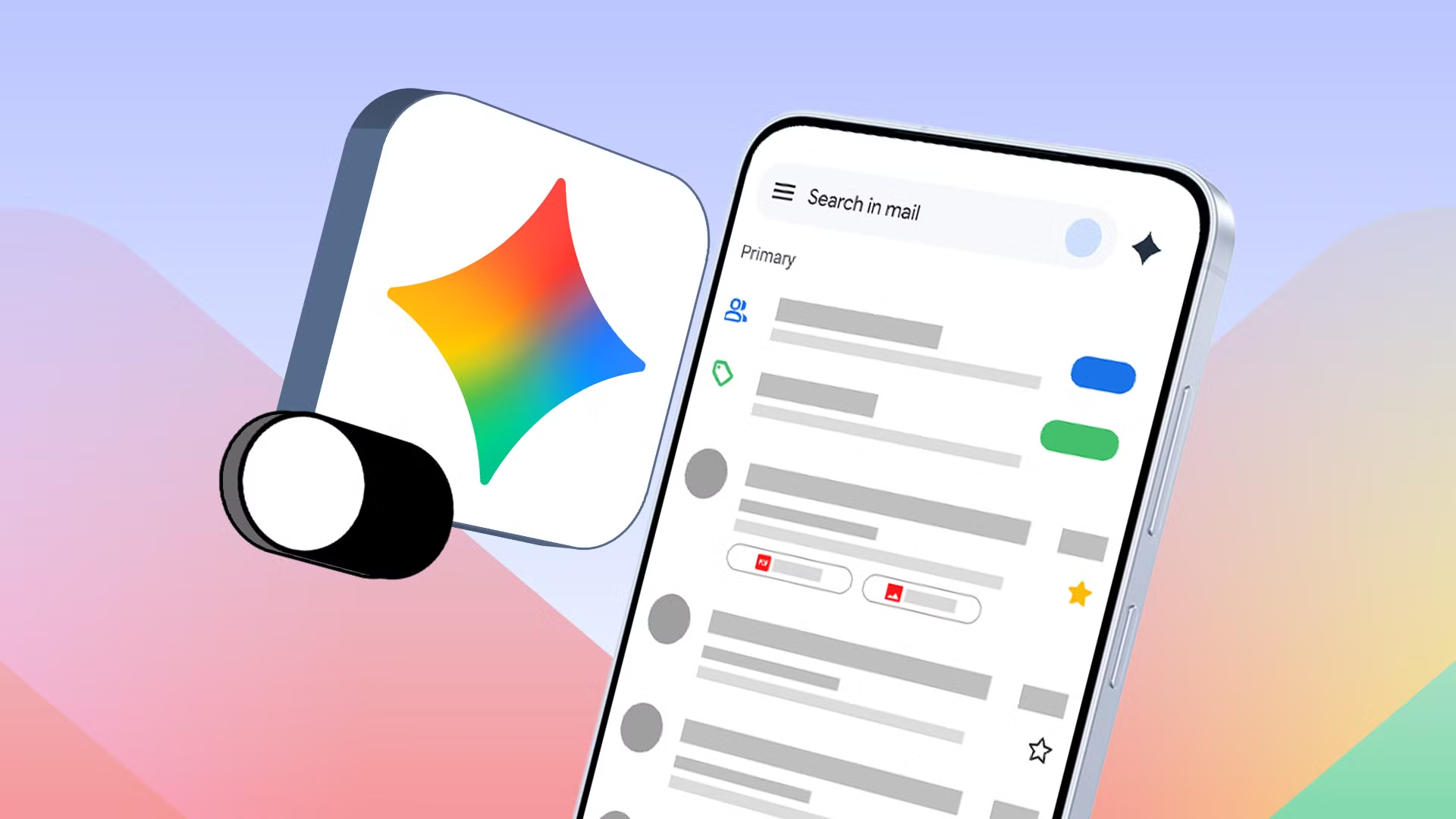
Αν άνοιξες το Gmail και ένιωσες ότι το inbox σου απέκτησε ξαφνικά παραπάνω «βοήθεια» απ’ όση ζήτησες, δεν είσαι μόνος. Η ενσωμάτωση του Gemini στο Gmail ήρθε σε αρκετούς λογαριασμούς ενεργή από προεπιλογή και, για πολλούς χρήστες, έκανε το περιβάλλον πιο φορτωμένο αντί πιο χρήσιμο. Το καλό νέο: σε αρκετές περιπτώσεις μπορείς να το περιορίσεις ή να το κλείσεις με μία απλή ρύθμιση.
Για τον μέσο χρήστη στην Ελλάδα, το θέμα δεν είναι αν το Gmail έγινε «πιο έξυπνο» θεωρητικά. Το θέμα είναι αν το email παραμένει γρήγορο, καθαρό και προβλέψιμο σε ένα κινητό που ήδη γεμίζει ειδοποιήσεις από τράπεζες, e-shops, efood παραγγελίες, αποδείξεις και επαγγελματικά μηνύματα. Αν ένα AI layer σε καθυστερεί ή σου πετάει προτάσεις που δεν χρειάζεσαι, έχεις κάθε λόγο να το μαζέψεις.
Πώς το κλείνεις μέσα από το Gmail
Η πιο απλή κίνηση είναι να μπεις στις ρυθμίσεις του Gmail και να απενεργοποιήσεις τις λειτουργίες Gemini όπου εμφανίζονται. Σε πολλές συσκευές αυτό γίνεται από το web ή από την εφαρμογή Gmail, μέσα από το μενού ρυθμίσεων του λογαριασμού Google και τις επιλογές για έξυπνες λειτουργίες, βοηθούς ή χαρακτηριστικά AI.
Αν βλέπεις ξεχωριστό διακόπτη για το Gemini, κλείνεις αυτόν πρώτα. Αν το Gmail δείχνει γενικότερες ρυθμίσεις για «smart features», αξίζει να ελέγξεις και εκεί. Δεν έχουν όλοι οι λογαριασμοί ακριβώς το ίδιο μενού, γιατί η Google συχνά ανοίγει τέτοιες λειτουργίες σταδιακά και όχι ταυτόχρονα για όλους.
Το πρακτικό κριτήριο είναι απλό: αν θες το Gmail μόνο για mail, απάντηση, αναζήτηση και αρχειοθέτηση, κράτα ό,τι κάνει τη ζωή σου πιο γρήγορη και απενεργοποίησε ό,τι γεμίζει την οθόνη με επιπλέον προτάσεις.
Ποιοι θα το προσέξουν περισσότερο στο κινητό
Το ζήτημα φαίνεται περισσότερο σε Android, γιατί εκεί το Gmail είναι για πολλούς η βασική εφαρμογή email. Σε μικρή οθόνη, κάθε επιπλέον κουμπί, έξτρα panel ή AI υπόδειξη μετράει. Αν χρησιμοποιείς συχνά Gmail για δουλειά, σχολή ή λογαριασμούς, το να «αδειάσεις» το interface μπορεί να σε βοηθήσει να κάνεις πιο γρήγορα scroll, πιο καθαρά swipe actions και λιγότερα λάθος taps.
Σε iPhone, πολλοί έχουν ήδη περάσει σε Apple Mail, Outlook ή άλλον client, αλλά το ζήτημα παραμένει για όσους διαχειρίζονται Google λογαριασμό από το app της Google. Εκεί η λογική είναι ίδια: αν το AI δεν σου λύνει πραγματικό πρόβλημα, απλώς το αφαιρείς από τη διαδρομή σου.
Για μικρές επιχειρήσεις και ελεύθερους επαγγελματίες έχει σημασία και για άλλο λόγο: το inbox δεν είναι χώρος για πειραματισμούς όταν ψάχνεις τιμολόγια, προσφορές ή κρατήσεις. Όσο πιο σταθερή η ροή, τόσο λιγότερα λάθη.
Τι κερδίζεις και τι χάνεις αν το απενεργοποιήσεις
Κερδίζεις καθαρότερο περιβάλλον, λιγότερο θόρυβο και πιο προβλέψιμη χρήση. Αν ήδη βασίζεσαι σε δικά σου φίλτρα, ετικέτες, stars και αναζήτηση, το Gemini μπορεί να μην προσθέτει κάτι ουσιαστικό. Σε αρκετές περιπτώσεις μάλιστα η «έξυπνη» επιφάνεια κάνει το Gmail να μοιάζει πιο βαρύ χωρίς να σου δίνει αντίστοιχο όφελος.
Χάνεις, βέβαια, κάποιες AI βοηθητικές λειτουργίες, όπως προτάσεις σύνταξης ή γρήγορες περιλήψεις εκεί όπου αυτές εμφανίζονται. Αν χρησιμοποιείς τέτοια εργαλεία καθημερινά, ίσως να θέλεις να τα κρατήσεις. Αν όμως σε νοιάζει πρώτα η ταχύτητα και η ιδιωτικότητα της εμπειρίας, δεν υπάρχει λόγος να δώσεις προτεραιότητα σε ένα layer που δεν ζήτησες εξαρχής.
Το πιο σημαντικό είναι να ξεχωρίσεις την ευκολία από τη συνήθεια. Άλλο να σε γλιτώνει από κόπο ένα εργαλείο και άλλο να σου προσθέτει κουμπιά μόνο και μόνο επειδή η εταιρεία θέλει να το δοκιμάσεις.
Περισσότερη προσοχή στα δεδομένα σου, όχι μόνο στα κουμπιά
Η μεγάλη κουβέντα γύρω από το Gemini στο Gmail δεν είναι μόνο το αν σου αρέσει το interface. Είναι και το τι ρόλο παίζουν τα δεδομένα σου σε μια υπηρεσία που πλέον «διαβάζει» περισσότερο περιεχόμενο για να σου δώσει έξυπνες απαντήσεις. Αν έχεις επαγγελματική αλληλογραφία, ραντεβού, αποδείξεις ή προσωπικές πληροφορίες, καλό είναι να ξέρεις ακριβώς ποια λειτουργία έχεις ενεργή.
Αυτό ισχύει ακόμη περισσότερο αν χρησιμοποιείς Android συσκευή με πολλές συνδεδεμένες υπηρεσίες Google. Όταν ο λογαριασμός σου τροφοδοτεί Gmail, Calendar, Drive, Photos και Assistant-like λειτουργίες, κάθε νέα προσθήκη αυξάνει το αποτύπωμα της καθημερινής σου χρήσης. Δεν χρειάζεται πανικός. Χρειάζεται έλεγχος.
Αν θέλεις πιο «ήσυχο» ψηφιακό περιβάλλον, κάνε ένα μικρό ξεκαθάρισμα: δες ποιες AI λειτουργίες είναι όντως χρήσιμες, κλείσε όσες δεν χρησιμοποιείς και κράτα ενεργά μόνο τα βασικά. Το ίδιο σκεπτικό πιάνει και σε Samsung Galaxy συσκευές, όπου οι ρυθμίσεις privacy για AI μπορεί να δίνουν εντύπωση μεγαλύτερου ελέγχου απ’ ό,τι προσφέρουν στην πράξη.
Τι να κάνεις τώρα, αν θέλεις καθαρό inbox
Αν το Gmail σου έχει αρχίσει να μοιάζει πιο φορτωμένο από βοηθητικό, μπες πρώτα στις ρυθμίσεις και δες τι έχει ενεργοποιηθεί για Gemini και smart features. Μετά έλεγξε αν σε βολεύει πραγματικά ή αν απλώς ανέχτηκες το νέο layout επειδή ήρθε μαζί με update. Σε αρκετές περιπτώσεις, η καλύτερη ρύθμιση δεν είναι η πιο καινούρια. Είναι αυτή που σε αφήνει να τελειώνεις πιο γρήγορα τη δουλειά σου.
Αν χρησιμοποιείς Gmail κυρίως σε Android και θες λιγότερο clutter, το να κλείσεις το Gemini βγάζει νόημα. Αντίθετα, αν γράφεις συχνά mail από το κινητό και αξιοποιείς AI βοηθητικές προτάσεις, ίσως αξίζει να το κρατήσεις και να περιορίσεις μόνο ό,τι σε ενοχλεί. Δεν υπάρχει μία σωστή απάντηση για όλους. Υπάρχει όμως σωστή ρύθμιση για το δικό σου inbox.
Τεκμηρίωση
- Android Police – Gmail’s Gemini integration was cluttering my inbox, but I turned it off with a single toggle
- Android Police – Samsung’s AI privacy switch doesn’t stop Google from collecting your data
- Android Police – I abandoned Google Calendar’s half-baked task system for an Android app that actually keeps me organized