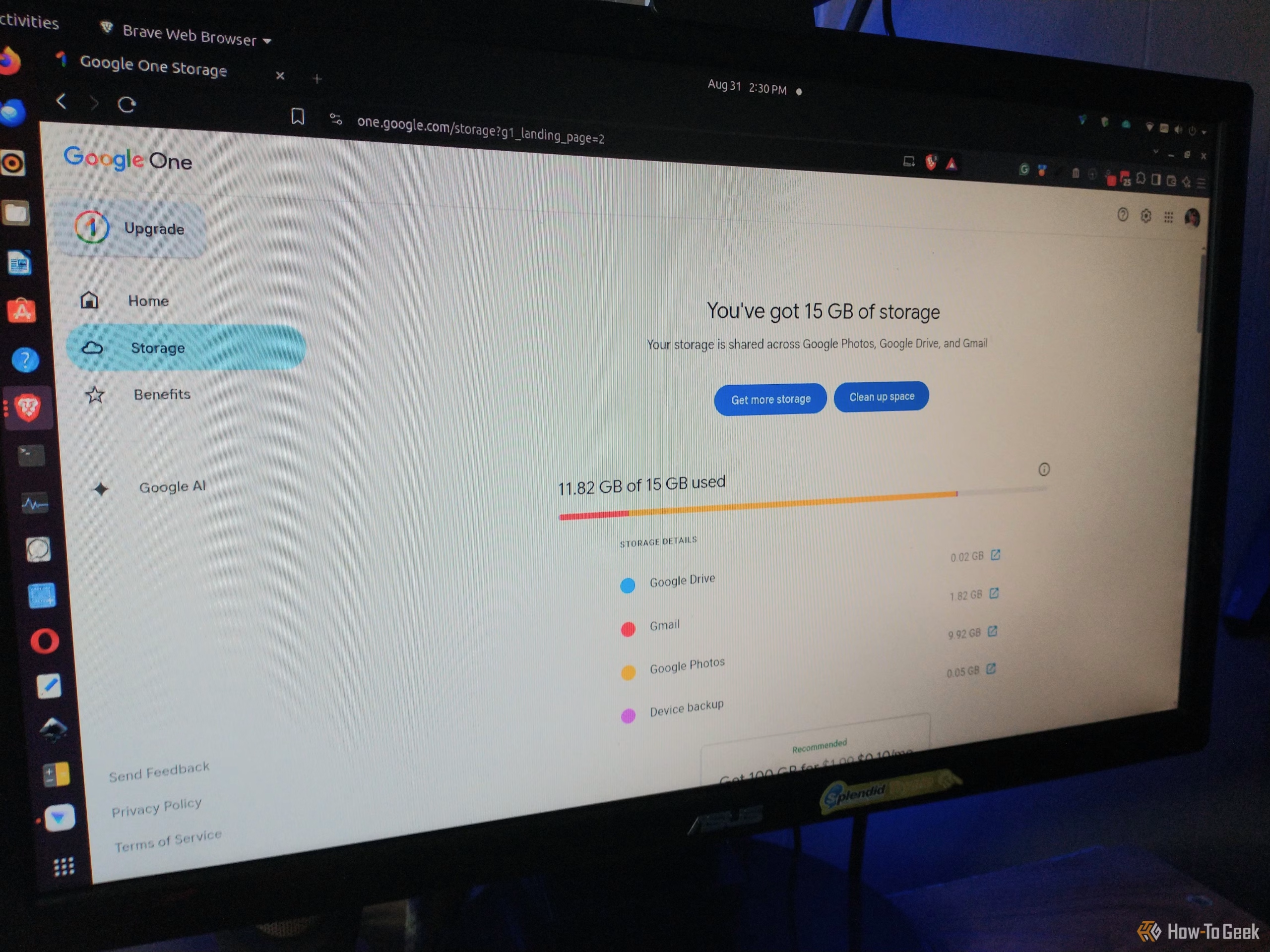
Αν το Google account σου γεμίζει πιο γρήγορα απ’ όσο περιμένεις, δεν φταις μόνο εσύ. Το μεγαλύτερο μπέρδεμα είναι ότι ο ίδιος χώρος μοιράζεται σε Gmail, Google Photos και Google Drive, οπότε ένα αθώο φωτογραφικό backup, λίγα βαριά συνημμένα ή ένα παλιό Drive folder αρκούν για να σε σπρώξουν στο όριο. Το καλό νέο: στις περισσότερες περιπτώσεις δεν χρειάζεσαι νέο πακέτο χώρου. Χρειάζεσαι σωστό καθάρισμα και λίγες ρυθμίσεις που κόβουν τη σπατάλη από τη ρίζα.
Αν χρησιμοποιείς Android, iPhone με Gmail/Google Photos, Windows με backup στο Drive ή απλώς έχεις ένα Google account για τα πάντα, αξίζει να το δεις τώρα. Όχι όταν αρχίσουν να αποτυγχάνουν τα νέα email ή να σταματάει το backup του κινητού.
Ο ίδιος χώρος γεμίζει από τρία μέρη που μοιάζουν άσχετα
Η βασική παγίδα είναι απλή: το Gmail, το Google Drive και το Google Photos τραβάνε από την ίδια δεξαμενή. Άρα, όταν λες «έχω πολλά email» μπορεί να εννοείς συνημμένα. Όταν λες «δεν έχω πολλές φωτογραφίες» μπορεί να έχεις ενεργό backup υψηλής ποιότητας, βίντεο 4K και παλιά screenshots που ανεβαίνουν αθόρυβα. Και όταν λες «το Drive είναι άδειο», μπορεί να υπάρχουν backups συσκευών, μεγάλα ZIP, PDF και shared folders που ξεχνάς μήνες ολόκληρους.
Γι’ αυτό το πρώτο βήμα δεν είναι να σβήσεις στα τυφλά. Είναι να δεις τι καταναλώνει τον χώρο και να χτυπήσεις εκεί που πονάει περισσότερο. Για τους περισσότερους χρήστες, αυτό σημαίνει Gmail με βαριά συνημμένα, Photos με διπλότυπα και βίντεο, και Drive με παλιά backups.
Πού να μπεις πρώτα: ο έλεγχος που δείχνει άμεσα τον ένοχο
Άνοιξε τη σελίδα διαχείρισης χώρου του Google account σου από browser ή την εφαρμογή Google One. Εκεί θα δεις κατανομή ανά υπηρεσία και, συνήθως, προτάσεις για καθάρισμα. Μην μείνεις στη γενική ένδειξη «γεμάτο». Θέλεις να μπεις σε κάθε κατηγορία ξεχωριστά και να κοιτάξεις τι πιάνει πραγματικά χώρο.
Στο Gmail, ψάξε emails με μεγάλα συνημμένα. Στη γραμμή αναζήτησης βοηθούν φίλτρα όπως has:attachment larger:10M ή παλιότερα mail με αρχεία που δεν χρειάζεσαι. Στο Google Photos, βρες βίντεο και burst shots, γιατί αυτά καταναλώνουν πολύ περισσότερο από μια απλή φωτογραφία. Στο Drive, έλεγξε το “Storage” view και τα backups συσκευών. Εκεί κρύβεται συχνά αρκετός χώρος, ειδικά αν έχεις αλλάξει κινητό περισσότερες από μία φορές.
Τι να σβήσεις χωρίς δεύτερη σκέψη και τι να κρατήσεις
Υπάρχει καθάρισμα που αποδίδει γρήγορα και καθάρισμα που θέλει προσοχή. Ξεκίνα από τα προφανή: διπλά downloads, παλιά screenshots, μεγάλα συνημμένα που έχεις ήδη αποθηκεύσει αλλού και παλιά backups συσκευών στο Drive. Αν χρησιμοποιείς Gmail για δουλειά, πρόσεξε ιδιαίτερα τα mail με PDF, εικόνες και αρχεία .zip. Συχνά δεν σου χρειάζονται μετά το άνοιγμα και απλώς κάθονται εκεί για χρόνια.
Στο Photos, σβήσε βίντεο που έχεις ήδη κρατήσει τοπικά σε δίσκο ή εξωτερικό backup και έλεγξε τον φάκελο με τα screenshots. Σε πολλούς λογαριασμούς, αυτά γεμίζουν πιο γρήγορα από τις «κανονικές» φωτογραφίες. Στο Drive, κάνε ένα πέρασμα στους φακέλους που μοιράζεσαι με άλλους, γιατί συχνά μένουν αντίγραφα αρχείων που δεν χρειάζεσαι πια.
Από την άλλη, μην πετάξεις στα γρήγορα τα Google account backups αν δεν ξέρεις τι κρατάνε. Εκεί μπορεί να βρίσκονται ρυθμίσεις, δεδομένα εφαρμογών και ιστορικό συσκευής. Αν σκοπεύεις να αλλάξεις κινητό ή να κάνεις επαναφορά, καλό είναι πρώτα να έχεις βεβαιωθεί ότι έχεις και δεύτερο αντίγραφο όπου χρειάζεται.
Οι ρυθμίσεις που κόβουν τη σπατάλη από εδώ και πέρα
Αν καθαρίσεις μόνο μία φορά, θα ξαναγεμίσεις. Ο πιο έξυπνος τρόπος είναι να μειώσεις τι ανεβαίνει αυτόματα. Στο Google Photos έλεγξε αν το backup ανεβάζει βίντεο σε πλήρη ποιότητα χωρίς λόγο για τη χρήση σου. Αν τραβάς πολλά 4K βίντεο με το κινητό σου, αυτό μπορεί να φάει τον χώρο σου πολύ πιο γρήγορα από όσο νομίζεις. Αν δεν χρειάζεσαι τοπικά αντίγραφα σε κάθε συσκευή, άφησε το backup μόνο στο κύριο κινητό.
Στο Gmail, σβήσε newsletters που δεν διαβάζεις και κάνε unsubscribe από mail που γεμίζουν το inbox με PDF και promo εικόνες. Αυτό δεν απελευθερώνει πάντα τεράστιο χώρο άμεσα, αλλά μειώνει τη μελλοντική φθορά. Στο Drive, κράτα μόνο ό,τι θέλεις να είναι προσβάσιμο από παντού και μετακίνησε αρχεία αρχειοθέτησης σε εξωτερικό δίσκο ή σε άλλο cloud, αν πράγματι χρειάζεται.
Αν έχεις οικογενειακή χρήση, έλεγξε και τους άλλους λογαριασμούς στο Google One plan. Πολλές φορές το πρόβλημα δεν είναι ένας λογαριασμός που ξεχάστηκε, αλλά μια δεύτερη συσκευή που συνεχίζει να ανεβάζει backups και φωτογραφίες στο ίδιο πακέτο χώρου.
Πώς να μη βρεθείς ξανά με γεμάτο account
Το πιο πρακτικό κέρδος δεν είναι να αδειάσεις σήμερα τον χώρο. Είναι να φτιάξεις μια ρουτίνα που κρατάει το account καθαρό. Ένα γρήγορο check κάθε μήνα αρκεί: έλεγξε Photos για μεγάλα βίντεο, Gmail για βαριά συνημμένα και Drive για backups που δεν χρειάζεσαι πια. Αν χρησιμοποιείς Android, ρίξε μια ματιά και στις ρυθμίσεις backup του τηλεφώνου μετά από κάθε αλλαγή συσκευής ή μεγάλη αναβάθμιση.
Για όσους δουλεύουν με Windows και συγχρονίζουν έγγραφα στο Drive, έχει νόημα να κρατούν τοπικό αρχείο σε SSD ή NAS και να ανεβάζουν μόνο τα τελικά αντίγραφα. Έτσι δεν γεμίζει άσκοπα ο cloud χώρος με ενδιάμεσες εκδόσεις. Και αν πληρώνεις ήδη Google One, δες αν το πακέτο σου βγάζει νόημα σε σχέση με το πραγματικό σου usage. Άλλο να πληρώνεις χώρο επειδή τον χρειάζεσαι, άλλο να τον πληρώνεις επειδή δεν έχεις καθαρίσει ποτέ.
Η ουσία είναι ότι το Google storage δεν γεμίζει τυχαία. Γεμίζει επειδή το αφήνουμε να δουλεύει χωρίς όρια. Μόλις βρεις ποια υπηρεσία σε «τρώνει», το πρόβλημα συνήθως λύνεται μέσα σε λίγα λεπτά — και μένεις με πιο καθαρό Gmail, πιο ελαφρύ Photos και λιγότερες εκπλήξεις όταν στήσεις το επόμενο backup.


