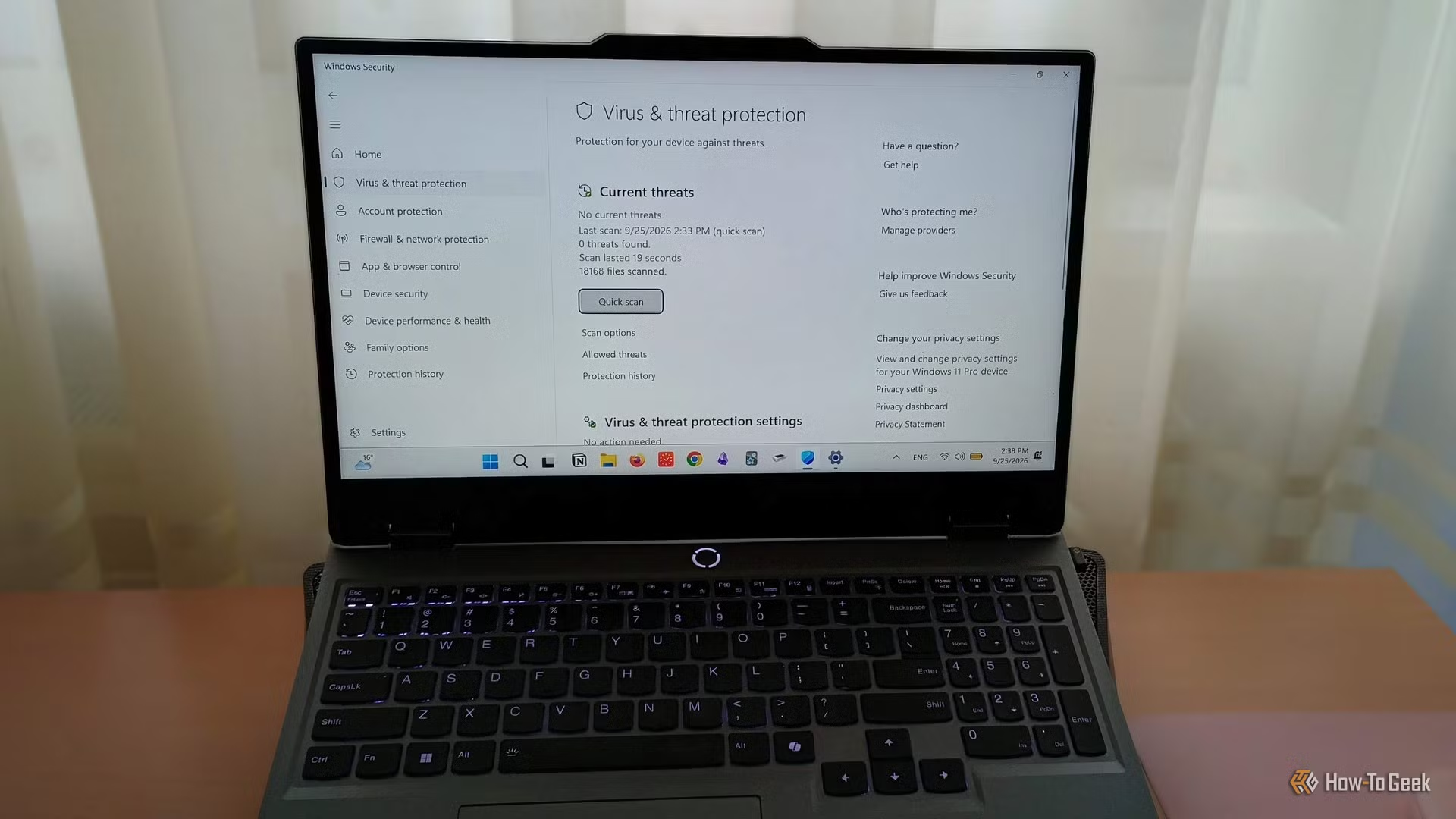
Αν χρησιμοποιείς Windows 11 για δουλειά, σπουδές ή απλώς για το καθημερινό σου browsing, υπάρχουν μερικές ρυθμίσεις που δεν πρέπει να μένουν στην τύχη. Δεν χρειάζεται ειδικό λογισμικό για να κλείσεις βασικές τρύπες: αρκετή προστασία βρίσκεται ήδη μέσα στο ίδιο το σύστημα, απλώς είναι απενεργοποιημένη ή θαμμένη σε σημεία που οι περισσότεροι δεν ανοίγουν ποτέ.
Το πρακτικό κέρδος είναι απλό. Μειώνεις τον κίνδυνο από κακόβουλα apps, ransomware, ύποπτες λήψεις και άχρηστη παρακολούθηση. Και αν ο υπολογιστής είναι οικογενειακός ή μοιράζεται ανάμεσα σε περισσότερους χρήστες, αυτές οι κινήσεις έχουν ακόμα μεγαλύτερη αξία.
Οι ρυθμίσεις που αξίζει να ελέγξεις πρώτες
Ξεκίνα από το Windows Security. Άνοιξέ το από το Start και μπες στο Virus & threat protection. Εκεί πρέπει να είναι ενεργό το Microsoft Defender Antivirus και το Real-time protection. Αν αυτά είναι κλειστά, ο υπολογιστής σου μένει πολύ πιο εκτεθειμένος σε λογισμικό που έρχεται από ύποπτα downloads, crack sites ή συνημμένα email.
Στο ίδιο μενού, έλεγξε το Ransomware protection και ενεργοποίησε το Controlled folder access αν κρατάς σημαντικά αρχεία σε Documents, Pictures ή Desktop. Αυτή η επιλογή μπορεί να μπλοκάρει ύποπτες εφαρμογές από το να πειράξουν φακέλους που δεν πρέπει. Για κάποιον που έχει φωτογραφίες, τιμολόγια ή αρχεία εργασίας στον ίδιο υπολογιστή, είναι από τις πιο χρήσιμες άμυνες που υπάρχουν ήδη μέσα στα Windows.
SmartScreen, reputation checks και τι σε γλιτώνει από βιαστικές εγκαταστάσεις
Πήγαινε μετά στο App & browser control. Εκεί θέλεις ενεργό το SmartScreen και, όπου εμφανίζεται, την επιλογή για έλεγχο apps και αρχείων. Το SmartScreen βοηθά όταν πας να ανοίξεις κάτι που μοιάζει ύποπτο ή έχει κακή φήμη στο web. Δεν είναι αλάνθαστο, αλλά κόβει αρκετά λάθη πριν γίνουν ζημιά.
Αν κατεβάζεις εργαλεία για PDF, compression, remote access ή drivers, αυτή η ρύθμιση έχει ουσιαστικό νόημα. Πολλά προβλήματα στα Windows ξεκινούν όχι από “hacks” αλλά από υπερβολική εμπιστοσύνη σε ένα αρχείο που βρέθηκε σε λάθος site.
Device encryption, Windows Hello και πρόσβαση στον υπολογιστή
Έλεγξε αν ο υπολογιστής σου υποστηρίζει Device encryption ή BitLocker. Αν το laptop χαθεί ή κλαπεί, η κρυπτογράφηση κρατά τα δεδομένα σου πολύ πιο ασφαλή από ένα απλό password στην οθόνη σύνδεσης. Σε νεότερα laptops το Device encryption ενεργοποιείται εύκολα, ενώ σε πιο πλήρεις εκδόσεις των Windows 11 μπορείς να δουλέψεις με BitLocker.
Στο ίδιο πνεύμα, το Windows Hello με PIN ή βιομετρικά είναι καλύτερη επιλογή από έναν αδύναμο κωδικό που πληκτρολογείς κάθε φορά. Δεν είναι μόνο θέμα άνεσης. Αν κάποιος μάθει το Microsoft account password σου, το Hello μειώνει την πιθανότητα να περάσει εύκολα στον υπολογιστή σου.
Ρυθμίσεις απορρήτου που αξίζει να περιορίσεις
Άνοιξε Settings > Privacy & security και δες τι μοιράζεσαι χωρίς λόγο. Το Advertising ID μπορεί να μείνει κλειστό αν δεν θέλεις πιο στοχευμένες διαφημίσεις στα apps. Το ίδιο ισχύει για αρκετές επιλογές διαγνωστικών δεδομένων που δεν χρειάζεται να είναι πιο ανοιχτές από όσο σε βολεύει.
Στα Windows 11 έχει νόημα να περιορίσεις και το background app activity μόνο στα apps που πραγματικά χρειάζεσαι. Όσο λιγότερα τρέχουν στο παρασκήνιο, τόσο λιγότερο “θόρυβο” έχεις σε battery, network usage και notifications. Για laptop που ταξιδεύει ή δουλεύει σε δημόσια Wi-Fi, αυτή η ρύθμιση βοηθά και στην ησυχία και στην ασφάλεια.
Τι να κάνεις αν δεν βλέπεις αυτές τις επιλογές
Σε μερικούς υπολογιστές, ειδικά παλιότερους ή OEM μοντέλα, ορισμένες λειτουργίες δεν εμφανίζονται ίδιες σε όλα τα Windows 11. Αυτό δεν σημαίνει ότι έχεις πρόβλημα. Σημαίνει ότι το hardware ή η έκδοση των Windows περιορίζει τι μπορείς να ενεργοποιήσεις. Κάνε πρώτα πλήρες update από Windows Update και έλεγξε ξανά τα μενού.
Αν χρησιμοποιείς ήδη τρίτο antivirus, βεβαιώσου ότι δεν έχει απενεργοποιήσει κομμάτια του Defender χωρίς λόγο. Σε αρκετές περιπτώσεις το πιο λογικό setup για απλό χρήστη είναι το βασικό πακέτο της Microsoft μαζί με προσοχή στα downloads, όχι τρία security suites που συγκρούονται μεταξύ τους.
Για όσους θέλουν ένα γρήγορο checklist: ενεργό Defender, ενεργό real-time protection, SmartScreen ανοικτό, folder protection για τα σημαντικά αρχεία, κρυπτογράφηση στο laptop και Windows Hello αντί για αδύναμους κωδικούς. Αυτά είναι τα σημεία που δίνουν άμεσο όφελος χωρίς να φορτώσουν το σύστημα.
Αν μετά από αυτά θες να πας ένα βήμα πιο πέρα, το επόμενο σωστό βήμα δεν είναι άλλο antivirus αλλά σωστό backup. Το καλύτερο security feature στα Windows παραμένει ένα αντίγραφο των αρχείων σου που δεν μένει μόνιμα συνδεδεμένο στον ίδιο υπολογιστή.


