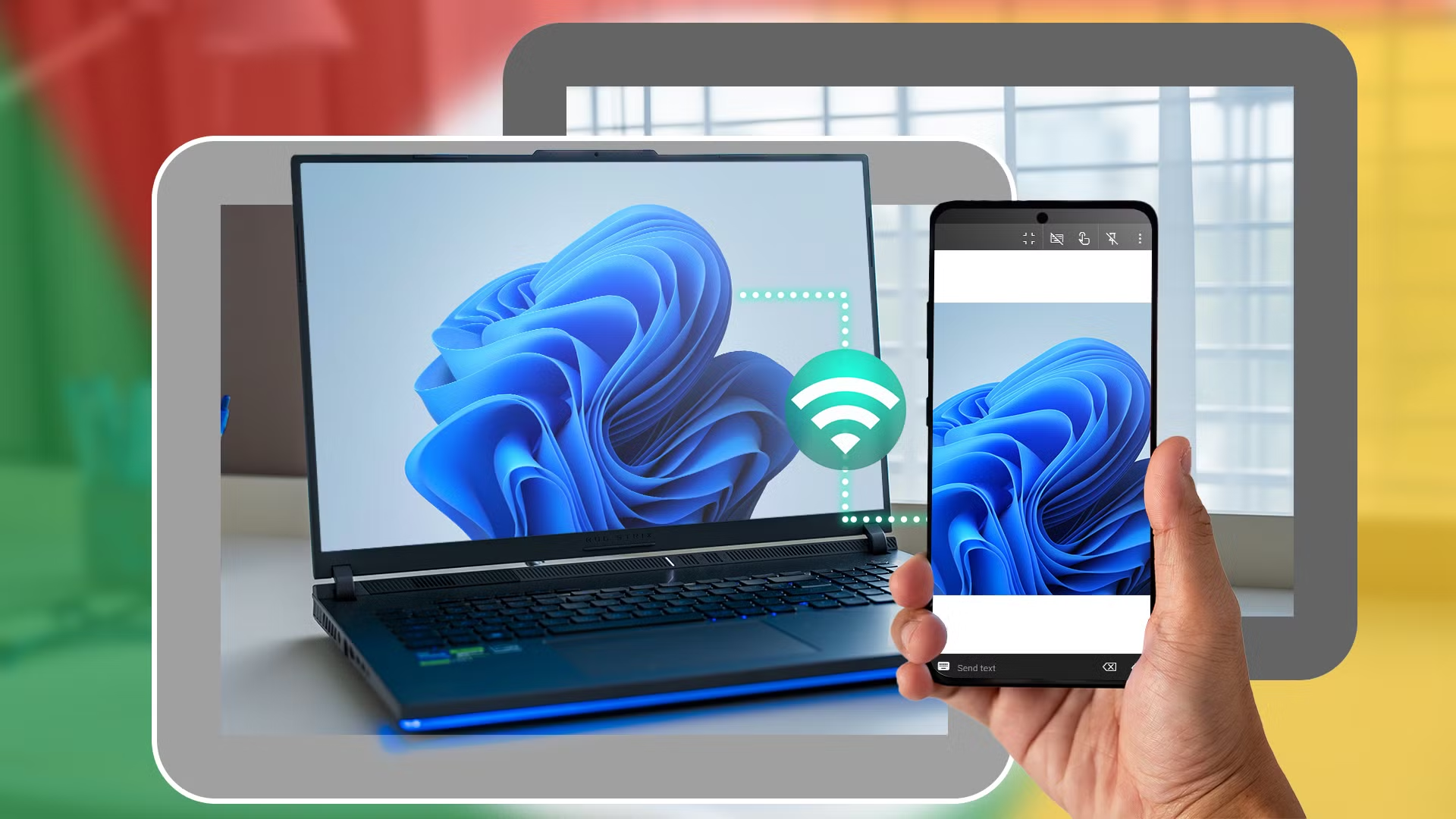
Αν έχεις βρεθεί μακριά από το γραφείο σου και χρειάζεσαι ένα αρχείο, ένα πρόγραμμα ή απλώς να κάνεις μια γρήγορη διόρθωση στον υπολογιστή σου, το να μπαίνεις στα Windows από Android δεν είναι πια «κόλπο για προχωρημένους». Γίνεται άνετα, αρκεί να στήσεις σωστά τη λύση και να μην αφήσεις τον υπολογιστή εκτεθειμένο στο διαδίκτυο.
Για τους περισσότερους χρήστες η καλύτερη προσέγγιση δεν είναι να ανοίξουν απευθείας την πόρτα του Windows PC προς τα έξω, αλλά να περάσουν από μια εφαρμογή απομακρυσμένης πρόσβασης. Έτσι κερδίζεις ευκολία, αλλά και ασφάλεια: συνδέεσαι με λογαριασμό, μπορείς να κλείσεις τη σύνδεση όποτε θέλεις και δεν χρειάζεται να πειράξεις περίπλοκες ρυθμίσεις router.
Η πιο απλή λύση για τους περισσότερους: απομακρυσμένη πρόσβαση με εφαρμογή
Αν θέλεις να βλέπεις την οθόνη του Windows PC στο Android, να κουνάς τον δείκτη, να ανοίγεις έγγραφα ή να πατάς σε μενού σαν να είσαι μπροστά στο πληκτρολόγιο, αναζήτησε μια εφαρμογή remote access που να υποστηρίζει Windows και Android. Οι πιο γνωστές κατηγορίες εργαλείων προσφέρουν ίδια βασική εμπειρία: εγκατάσταση στο PC, σύνδεση με τον ίδιο λογαριασμό και έλεγχος από το κινητό μέσω app.
Η λογική είναι απλή. Στο Windows PC εγκαθιστάς το desktop κομμάτι, το εξουσιοδοτείς με τον λογαριασμό σου και ενεργοποιείς την απομακρυσμένη πρόσβαση. Στο Android κατεβάζεις την αντίστοιχη εφαρμογή, συνδέεσαι και βλέπεις τη λίστα με τους διαθέσιμους υπολογιστές. Από εκεί και πέρα, το κινητό σου γίνεται ένα μικρό touchpad με οθόνη.
Για καθημερινή χρήση αυτό βολεύει πολύ σε τρεις περιπτώσεις: όταν ξέχασες ένα έγγραφο στον υπολογιστή του σπιτιού, όταν θέλεις να ελέγξεις αν ολοκληρώθηκε ένα download ή όταν βοηθάς κάποιον συγγενή με Windows χωρίς να πας επιτόπου. Αν όμως σκοπεύεις να δουλέψεις σοβαρά για ώρα, ένα πληκτρολόγιο Bluetooth και μια μεγαλύτερη οθόνη στο Android κάνουν τεράστια διαφορά.
Τι να ρυθμίσεις στα Windows πριν φύγεις από το σπίτι
Το πιο συχνό λάθος είναι να στηθεί η εφαρμογή και να μείνει ο υπολογιστής με τα προεπιλεγμένα, χαλαρά settings. Θέλεις πρώτα να βεβαιωθείς ότι το Windows PC δεν θα κοιμηθεί απότομα και δεν θα κλειδώσει την πρόσβαση τη στιγμή που το χρειάζεσαι. Στα Windows 11 έλεγξε το power plan, βάλε μεγαλύτερο χρόνο αναστολής λειτουργίας αν σε βολεύει και βεβαιώσου ότι το μηχάνημα μένει συνδεδεμένο στο ρεύμα όταν λείπεις για ώρες.
Εξίσου σημαντικό είναι το account. Χρησιμοποίησε ισχυρό κωδικό και, όπου γίνεται, ενεργοποίησε 2FA στον λογαριασμό της υπηρεσίας που θα χρησιμοποιήσεις. Αν η εφαρμογή remote access βασίζεται στο ίδιο password που βάζεις παντού, τότε δεν έχεις κερδίσει τίποτα. Για απομακρυσμένη πρόσβαση, ένα αδύναμο ή επαναχρησιμοποιημένο password είναι η πιο εύκολη πρόσκληση σε κατάχρηση.
Αν το PC είναι οικογενειακό ή το χρησιμοποιούν κι άλλοι, φτιάξε ξεχωριστό λογαριασμό Windows μόνο για απομακρυσμένη χρήση. Μην αφήνεις admin account να ανοίγει τα πάντα χωρίς λόγο. Θα έχεις λιγότερο ρίσκο αν κάτι πάει στραβά και πιο καθαρό έλεγχο στα αρχεία που βλέπει η εφαρμογή.
Τι να προσέξεις στο Android πριν συνδεθείς εκτός σπιτιού
Στο κινητό, το μεγαλύτερο θέμα δεν είναι το αν «παίζει» η εφαρμογή αλλά το αν θα μπορείς να τη χρησιμοποιήσεις άνετα και με ασφάλεια. Πρώτα απ’ όλα, δώσε προσοχή στα δικαιώματα της εφαρμογής. Μια λύση remote desktop χρειάζεται πρόσβαση στην οθόνη και τις ενέργειές σου, όχι περιττά δικαιώματα σε επαφές, SMS ή μικρόφωνο, εκτός αν τα θέλεις για συγκεκριμένη λειτουργία.
Έπειτα, σκέψου το δίκτυο. Αν μπαίνεις από δημόσιο Wi‑Fi σε καφετέρια, αεροδρόμιο ή ξενοδοχείο, προτίμησε να συνδέεσαι μόνο με ισχυρή ταυτοποίηση και όχι με «εύκολα» login. Σε τέτοια δίκτυα, το πρόβλημα δεν είναι μόνο η ταχύτητα αλλά και το ποιος παρακολουθεί την κίνηση γύρω σου. Ένα ασφαλές account και προσεκτική χρήση του κινητού κάνουν πολύ μεγαλύτερη διαφορά από το αν θα φορτώσει λίγο πιο γρήγορα η οθόνη του PC.
Αν έχεις Android με μεγάλη οθόνη, δοκίμασε landscape mode και gesture navigation. Για πολλούς χρήστες αυτό κάνει τη διαφορά ανάμεσα σε μια λύση που «βγάζει άκρη» και σε μια λύση που πραγματικά χρησιμοποιείς. Στο ίδιο πνεύμα, ενεργοποίησε βιομετρικό ξεκλείδωμα στην εφαρμογή αν υποστηρίζεται. Έτσι, ακόμη κι αν χάσεις προσωρινά το κινητό, δεν θα μπει εύκολα κάποιος μέσα στον υπολογιστή σου.
Remote access ή Windows Remote Desktop; Ποιο βολεύει στην πράξη
Αν θέλεις απλώς να μπεις γρήγορα στο PC σου από το Android, οι εμπορικές λύσεις remote access είναι συνήθως πιο εύκολες. Στήνονται γρήγορα, δουλεύουν καλά πίσω από routers και δεν απαιτούν να ανοίγεις θύρες στο σπίτι. Για τον μέσο χρήστη αυτό είναι το πιο έξυπνο μονοπάτι.
Το ενσωματωμένο Remote Desktop των Windows έχει νόημα σε πιο ελεγχόμενα σενάρια, κυρίως όταν έχεις Windows Pro και ξέρεις τι κάνεις με το δίκτυο. Θέλει πιο προσεκτική ρύθμιση, σωστή παραμετροποίηση router και αρκετά μεγαλύτερη προσοχή στην ασφάλεια. Για μικρή επιχείρηση ή IT χρήση μπορεί να είναι χρήσιμο, αλλά για έναν απλό χρήστη που θέλει να ανοίγει τα αρχεία του από το κινητό, δεν είναι πάντα η πιο άνετη επιλογή.
Αν θέλεις να αποφύγεις μπελάδες, κράτα τον κανόνα απλό: για εύκολη και καθημερινή πρόσβαση, διάλεξε εφαρμογή remote access με 2FA. Για πιο προχωρημένο περιβάλλον, όπου ελέγχεις το δίκτυο και τα Windows policy settings, μπορείς να κοιτάξεις και native λύσεις της Microsoft.
Μικρή checklist πριν το χρησιμοποιήσεις πραγματικά
- Ενεργοποίησε 2FA στον λογαριασμό της υπηρεσίας remote access.
- Βάλε ισχυρό, μοναδικό password στο Windows και στο σχετικό account.
- Ρύθμισε τα Windows να μην κοιμούνται πολύ γρήγορα.
- Έλεγξε ότι το PC μένει ανοιχτό όταν λείπεις.
- Απόφυγε δημόσια Wi‑Fi όταν κάνεις σύνδεση σε ευαίσθητα αρχεία.
- Δοκίμασε τη σύνδεση μία φορά πριν τη χρειαστείς στ’ αλήθεια.
Η τελευταία συμβουλή είναι η πιο πρακτική. Πολλοί στήνουν remote access μόνο όταν το έχουν ανάγκη, άρα πέφτουν πάνω σε κλειδωμένο PC, ληγμένη συνεδρία ή ξεχασμένο password. Κάνε μια δοκιμή από το σπίτι και άλλη μία από το κινητό με δεδομένα κινητής. Αν δουλέψει τότε, θα δουλέψει και όταν θα το χρειαστείς για αληθινό λόγο.
Για χρήστες στην Ελλάδα, αυτό έχει και μια πολύ καθημερινή πλευρά: αρκετοί έχουν το βασικό PC στο σπίτι, αλλά δουλεύουν με laptop, κινητό ή tablet στον δρόμο. Σε τέτοιες συνθήκες, η απομακρυσμένη πρόσβαση γλιτώνει μεταφορές αρχείων, USB sticks και αχρείαστο άγχος. Απλώς θέλει πειθαρχία στα security settings. Όχι πολλά ανοίγματα, όχι πρόχειρα passwords, όχι τυφλή εμπιστοσύνη σε ό,τι «συνδέεται εύκολα».