Αν χρειάζεσαι τον σειριακό αριθμό του Windows PC σου για εγγύηση, service, ασφάλιση, τεχνική υποστήριξη ή μεταπώληση, δεν χρειάζεται να ψάχνεις πανικόβλητος κάτω από το laptop για ξεθωριασμένα αυτοκόλλητα. Στα περισσότερα μηχανήματα, ο αριθμός υπάρχει αποθηκευμένος μέσα στο σύστημα και μπορείς να τον βρεις σε λίγα λεπτά.
Αυτό είναι χρήσιμο και στην Ελλάδα, όπου πολλοί κρατούν το κουτί του laptop αλλά όχι τα χαρτιά αγοράς, ή θέλουν να ελέγξουν γρήγορα το μοντέλο πριν στείλουν συσκευή για επισκευή. Αν έχεις αγοράσει από μεγάλο retailer, από ελληνικό eshop ή μέσω επιχείρησης, ο σειριακός αριθμός είναι συχνά το πρώτο στοιχείο που θα σου ζητήσουν μαζί με την απόδειξη.
Ο πιο γρήγορος έλεγχος: η εντολή μέσα από τα Windows
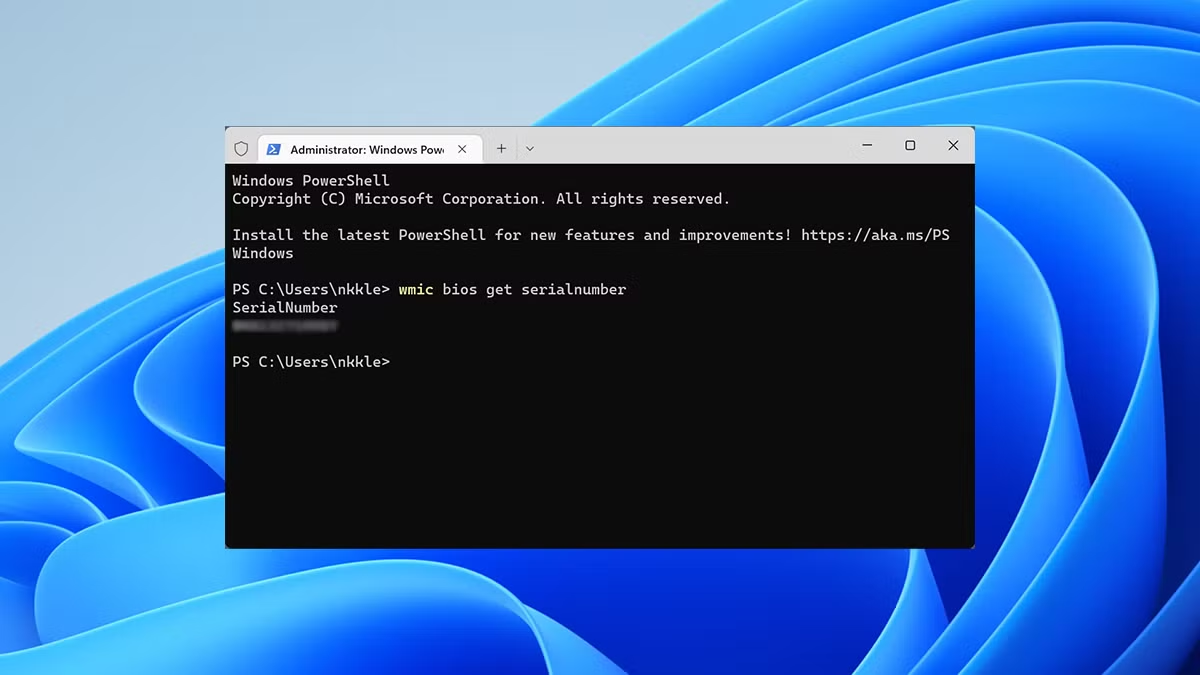
Ο πιο απλός τρόπος είναι να ανοίξεις τη Γραμμή Εντολών με δικαιώματα χρήστη και να γράψεις μία εντολή που ζητά τα στοιχεία της συσκευής από το ίδιο το σύστημα. Δεν χρειάζεται εγκατάσταση προγράμματος ούτε ψάξιμο σε μενού.
Κάνε τα εξής:
- Πάτησε το πλήκτρο Windows.
- Γράψε cmd και άνοιξε τη Γραμμή εντολών.
- Πληκτρολόγησε:
wmic bios get serialnumber - Πάτησε Enter.
Αν ο κατασκευαστής έχει αποθηκεύσει σωστά το στοιχείο στο BIOS ή στο firmware, θα εμφανιστεί ο σειριακός αριθμός ακριβώς από κάτω. Σε αρκετά laptops Lenovo, HP, Dell, Asus και Acer αυτό δουλεύει άμεσα. Σε ορισμένα desktop ή παλαιότερα custom builds, μπορεί να δεις μια γενική ένδειξη ή κενό πεδίο. Εκεί δεν σημαίνει ότι χάθηκε ο αριθμός· απλώς το μηχάνημα δεν τον έχει δηλώσει σωστά στο σύστημα.
Αν η εντολή δεν βγάλει αποτέλεσμα, κοίτα στο BIOS ή στο UEFI
Όταν το Windows μονοπάτι δεν επιστρέφει τίποτα χρήσιμο, μπες στο BIOS/UEFI κατά την εκκίνηση. Εκεί πολλά laptop δείχνουν το serial number στη βασική καρτέλα πληροφοριών, μαζί με το μοντέλο και το product name.
Η διαδικασία διαφέρει λίγο ανά κατασκευαστή, αλλά συνήθως δουλεύει έτσι:
- Κάνε επανεκκίνηση.
- Πάτα επανειλημμένα το F2, Del, Esc ή το πλήκτρο που δείχνει η οθόνη εκκίνησης.
- Ψάξε για πεδία όπως Serial Number, S/N ή System Information.
Αυτό είναι ιδιαίτερα χρήσιμο αν το PC δεν εκκινεί κανονικά και θέλεις να το δώσεις στο service. Ακόμα κι αν ο δίσκος έχει πρόβλημα ή τα Windows δεν φορτώνουν, το BIOS μπορεί να σου δώσει το στοιχείο που χρειάζεσαι για RMA ή υποστήριξη.
Τσέκαρε και το αυτοκόλλητο, αλλά μην βασιστείς μόνο εκεί
Σε αρκετά laptops το αυτοκόλλητο στη βάση ή κάτω από την μπαταρία γράφει τον σειριακό αριθμό. Σε desktop κουτιά μπορεί να βρίσκεται στο πίσω μέρος, στο πλάι ή κοντά στο τροφοδοτικό. Όμως με τη φθορά, τη σκόνη ή μια αλλαγή casing, αυτό το αυτοκόλλητο συχνά χάνεται ή γίνεται δυσανάγνωστο.
Γι’ αυτό καλό είναι να μη βασίζεσαι αποκλειστικά στο φυσικό label. Αν βρεις τον αριθμό από τα Windows ή το BIOS, κράτησέ τον κάπου ασφαλή: σε password manager, σε σημείωση στο κινητό ή στο αρχείο αγοράς. Αν στο μέλλον χρειαστείς service, θα γλιτώσεις χρόνο.
Πότε θα σου ζητήσουν τον σειριακό αριθμό στην πράξη
Ο σειριακός αριθμός δεν είναι διακοσμητικό στοιχείο. Τον χρειάζεσαι σε αρκετές καθημερινές περιπτώσεις:
- Για έλεγχο εγγύησης στον κατασκευαστή.
- Για επισκευή σε εξουσιοδοτημένο service.
- Για δήλωση κλοπής ή ταυτοποίηση συσκευής.
- Για μεταπώληση, όταν ο αγοραστής θέλει επιβεβαίωση μοντέλου.
- Για IT διαχείριση σε μικρές εταιρείες με πολλά laptops.
Αν έχεις εταιρικό PC, ο σειριακός αριθμός βοηθά και στον έλεγχο αποθεμάτων. Πολλά μικρά γραφεία στην Ελλάδα κρατούν λίστα με συσκευές, αλλά όχι πάντα σωστά ανανεωμένη. Ένα γρήγορο check στο σύστημα λύνει μπέρδεμα με μοντέλα, RAM, άδειες και παλιές εγγραφές.
Τι να προσέξεις πριν το στείλεις για επισκευή ή το πουλήσεις
Ο σειριακός αριθμός από μόνος του δεν αρκεί για να πάρει κάποιος πλήρη έλεγχο της συσκευής σου, αλλά μπορεί να βοηθήσει στην ταυτοποίηση. Γι’ αυτό, πριν δώσεις laptop σε service ή σε νέο ιδιοκτήτη, κάνε και τα βασικά: αποσύνδεση από λογαριασμούς Microsoft, αποθήκευση αντιγράφων ασφαλείας, διαγραφή ευαίσθητων αρχείων και reset όπου χρειάζεται.
Αν πρόκειται να πουλήσεις το PC, κράτα μόνο τον σειριακό αριθμό για τα χαρτιά σου. Μην τον ανεβάζεις δημόσια σε αγγελίες μαζί με φωτογραφίες που δείχνουν και άλλα αναγνωριστικά στοιχεία της συσκευής.
Το πρακτικό κέρδος είναι απλό: όταν ξέρεις πού βρίσκεται ο σειριακός αριθμός, δεν χάνεις χρόνο σε support calls και δεν ψάχνεις τελευταία στιγμή ένα στοιχείο που συνήθως ζητούν όλοι. Σε ένα Windows PC, αξίζει να το έχεις καταγεγραμμένο από πριν.


