Αν το ίντερνετ σου πέφτει χωρίς προφανή λόγο την ώρα που κατεβάζεις αρχεία, κάνεις upload, παίζεις online ή δουλεύεις με cloud backup, υπάρχει μια ρύθμιση στα Windows που αξίζει να δεις πρώτα. Δεν χρειάζεται να αλλάξεις router, πάροχο ή κάρτα δικτύου. Σε αρκετούς υπολογιστές, το πρόβλημα είναι πιο απλό: τα Windows χρησιμοποιούν το bandwidth για ενημερώσεις και διαμοιρασμό αρχείων στο παρασκήνιο, τη στιγμή που εσύ θες τη σύνδεση καθαρή και σταθερή.
Η λύση δεν είναι μαγική, αλλά είναι πρακτική. Αν θέλεις λιγότερες τυχαίες επιβραδύνσεις σε Windows 10 ή Windows 11, μπες στις ρυθμίσεις του Windows Update και περιόρισε το πώς κατεβαίνουν οι ενημερώσεις. Για πολλά σπίτια στην Ελλάδα, ειδικά σε συνδέσεις fiber που μοιράζονται σε πολλές συσκευές ή σε 5G fixed σύνδεση, αυτό κάνει πιο μεγάλη διαφορά απ’ όσο φαίνεται. Μια μόνο λάθος επιλογή μπορεί να φάει την ταχύτητα την πιο άβολη στιγμή.
Η ρύθμιση που φορτώνει άσκοπα τη σύνδεσή σου
Το βασικό πρόβλημα συνήθως κρύβεται σε δύο σημεία: το Delivery Optimization και το αυτόματο κατέβασμα ενημερώσεων στο παρασκήνιο. Το πρώτο επιτρέπει σε έναν υπολογιστή να μοιράζει κομμάτια ενημερώσεων με άλλες συσκευές, τοπικά ή μέσω internet. Το δεύτερο φροντίζει ώστε τα updates να κατεβαίνουν ακόμα κι όταν εσύ δουλεύεις, κάνεις videoconference ή βλέπεις streaming. Σε αργή ή επιβαρυμένη σύνδεση, αυτό αρκεί για να νιώσεις το δίκτυο να «σέρνεται».
Αν ο υπολογιστής σου είναι συνδεδεμένος σε Wi‑Fi και ταυτόχρονα έχεις κινητά, τηλεοράσεις, κονσόλα και smart home συσκευές, το bandwidth δεν εξαφανίζεται με θόρυβο. Απλώς μοιράζεται. Και όταν τα Windows αποφασίσουν να τραβήξουν update στο background, η πτώση φαίνεται ως τυχαίο lag, αργό άνοιγμα σελίδων ή καθυστερήσεις σε Teams, Zoom, Gmail και cloud υπηρεσίες.
Τι να αλλάξεις στα Windows 11 και Windows 10
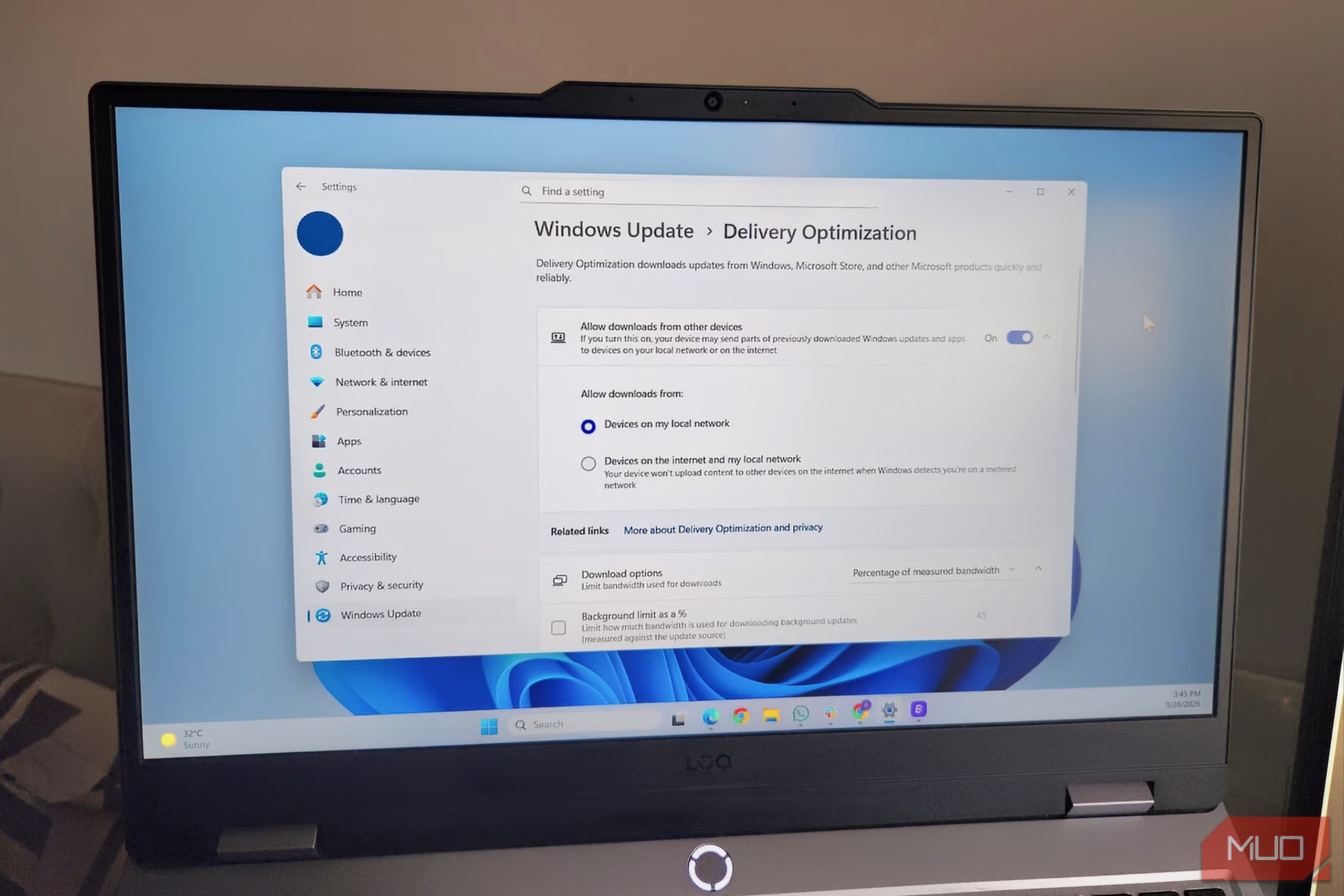
Άνοιξε Ρυθμίσεις → Windows Update → Σύνθετες επιλογές → Delivery Optimization. Εκεί θα βρεις τη λειτουργία που επιτρέπει λήψεις από άλλους υπολογιστές. Κλείσ’ την αν δεν τη χρειάζεσαι. Για τους περισσότερους οικιακούς χρήστες, η απενεργοποίηση βγάζει νόημα. Δεν χάνεις την ενημέρωση των Windows, απλώς σταματάς να ταΐζεις τη σύνδεσή σου με επιπλέον traffic.
Αν θέλεις να το πας ένα βήμα παραπέρα, μπες στην ίδια ενότητα και κοίτα αν υπάρχουν όρια λήψης στο παρασκήνιο ή επιλογές για metered connection. Σε laptop που βγαίνει συχνά εκτός σπιτιού, η ρύθμιση με μετρημένη σύνδεση βοηθά να μη γίνεται download ό,τι να ’ναι τη στιγμή που είσαι σε hotspot ή σε mobile data. Είναι χρήσιμο και σε όσους δουλεύουν από ξενοδοχεία, coworking ή 4G/5G router.
Για όποιον έχει μικρό γραφείο ή οικογενειακό δίκτυο, αξίζει να μπουν και τα Active hours. Έτσι περιορίζεις τις επανεκκινήσεις σε ώρες που δεν σε νοιάζει η διακοπή. Δεν κόβει μόνο το bandwidth πρόβλημα, αλλά και το κλασικό σενάριο όπου μια ενημέρωση «πετάγεται» την ώρα που έχεις ανοιχτή δουλειά.
Πότε αξίζει να το αφήσεις ανοιχτό
Υπάρχει και η άλλη πλευρά. Αν έχεις γρήγορη σύνδεση, πολλά Windows PCs στο ίδιο σπίτι και θες να τελειώνουν πιο γρήγορα τα cumulative updates, το Delivery Optimization μπορεί να βοηθήσει. Σε τέτοιες περιπτώσεις, όμως, βγάζει νόημα μόνο όταν η σύνδεση περισσεύει. Αν ήδη παλεύεις με buffering στο Netflix, καθυστερήσεις στο gaming ή ασταθές upload σε εταιρικά αρχεία, δεν έχει νόημα να μοιράζεις bandwidth για χάρη της ευκολίας.
Το πιο σωστό κριτήριο είναι απλό: αν παρατηρείς ότι το internet “βαραίνει” χωρίς να κάνεις εσύ κάτι, κλείσε πρώτα τις επιπλέον πηγές κατανάλωσης στα Windows. Αν μετά το πρόβλημα συνεχίζει, τότε κοιτάς router, Wi‑Fi κανάλι, drivers, VPN ή κάτι πιο γενικό στη γραμμή σου. Με άλλα λόγια, ξεκινάς από το πιο φθηνό και το πιο γρήγορο fix.
Γρήγορος έλεγχος πριν κατηγορήσεις τον πάροχο
Πριν πάρεις τηλέφωνο τον πάροχο ή αρχίσεις να ψάχνεις νέα σύνδεση, κάνε αυτό το μικρό τεστ. Άνοιξε Task Manager και δες αν το Windows Update ή η Delivery Optimization γράφουν κίνηση στο δίκτυο. Αν ναι, έχεις βρει πιθανό ένοχο. Κάνε επίσης μια ματιά αν τρέχει cloud backup, OneDrive συγχρονισμός, Steam download ή κάποιο antivirus που κατεβάζει βάση υπογραφών. Πολύ συχνά το πρόβλημα δεν είναι ένα πράγμα αλλά συνδυασμός από μικρές καταναλώσεις που πέφτουν όλες μαζί.
Στα ελληνικά σπίτια με περιορισμένο upload, ειδικά όπου δουλεύει ταυτόχρονα τηλεργασία, school laptop και κινητά, αυτή η λεπτομέρεια μετράει περισσότερο απ’ όσο δείχνει. Αν μοιράζεσαι γραμμή με άλλους, το bandwidth management στα Windows είναι σχεδόν υποχρεωτικό. Αν είσαι μόνος σου αλλά έχεις μικρή σύνδεση, πάλι αξίζει.
Για όσους θέλουν μόνο το πρακτικό συμπέρασμα: κλείσε το peer-to-peer delivery, βάλε όρια στις ενημερώσεις όταν είσαι σε ευαίσθητη σύνδεση και έλεγξε αν κάτι άλλο κατεβάζει στο background. Αν το κάνεις σωστά, οι ξαφνικές επιβραδύνσεις συνήθως εξαφανίζονται ή τουλάχιστον μειώνονται τόσο ώστε να μη σε ενοχλούν στην καθημερινή χρήση.