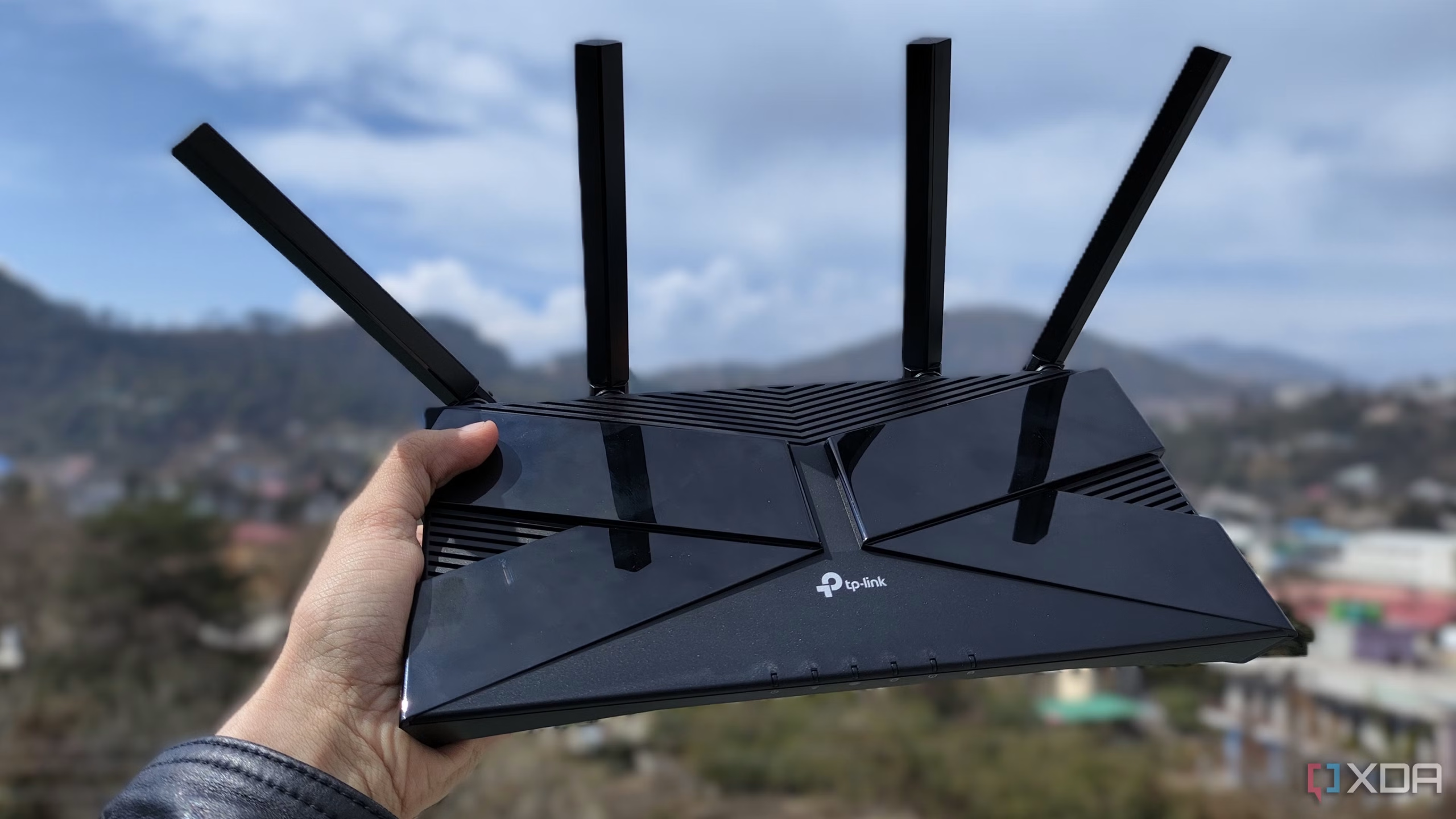
Αν το Wi‑Fi σας κόβεται στο υπνοδωμάτιο, στην κουζίνα ή στο μπαλκόνι, το πρώτο ένστικτο είναι να ψάξετε mesh system. Εκεί βρίσκεται και η παγίδα: σε πολλά σπίτια το πρόβλημα δεν είναι η «έλλειψη mesh», αλλά μια λάθος ρύθμιση στο router που περιορίζει άδικα την εμβέλεια. Η πιο χρήσιμη αλλαγή συχνά δεν κοστίζει τίποτα και μπορεί να σας γλιτώσει από ένα ακριβό πακέτο με έξτρα δορυφόρους, app συνδρομές και διπλή ταλαιπωρία.
Το μυστικό δεν είναι μαγικό. Είναι να αφήσετε το router να δουλέψει σε σωστή ισχύ εκπομπής και να σταματήσετε να το πνίγετε με άσκοπες επιλογές. Αν έχετε παλιό router, αν μένετε σε διαμέρισμα με τοίχους από μπετόν ή αν το σήμα πέφτει μόνο σε ένα-δύο σημεία, πριν ξοδέψετε χρήματα αξίζει να δοκιμάσετε τα βασικά.
Πού να μπείτε στο router και τι να αλλάξετε
Ανοίξτε τη σελίδα διαχείρισης του router από τον browser, συνήθως γράφοντας κάτι σαν 192.168.1.1 ή 192.168.0.1. Αν δεν ξέρετε τα στοιχεία πρόσβασης, κοιτάξτε το αυτοκόλλητο στη συσκευή ή το χαρτί εγκατάστασης του παρόχου σας. Μόλις μπείτε, ψάξτε τις ρυθμίσεις Wi‑Fi για επιλογές όπως Transmit Power, Tx Power, Power Output ή Wireless Power.
Αν η τιμή είναι χαμηλή ή στο «Medium», δοκιμάστε να την ανεβάσετε στο High ή στο 100%. Σε πολλά σπίτια αυτή η μία αλλαγή αρκεί για να κερδίσετε μερικά δωμάτια κάλυψης χωρίς να αγοράσετε τίποτα. Αν δείτε επιλογές για «eco mode», «night mode» ή εξοικονόμηση ενέργειας στο Wi‑Fi, απενεργοποιήστε τις για δοκιμή.
Προσέξτε όμως κάτι σημαντικό: αν ζείτε σε πολυκατοικία με πολλά δίκτυα γύρω σας, το υψηλότερο power δεν λύνει τα πάντα. Μπορεί να αυξήσει λίγο το θόρυβο στο περιβάλλον, αλλά όχι να νικήσει έναν κακό σχεδιασμό του σπιτιού. Εκεί βοηθά πιο πολύ η σωστή τοποθέτηση του router και όχι το «βάλε mesh και καθάρισες».
Γιατί η θέση του router μετράει περισσότερο από τα δορυφορικά κιτ
Πολλά προβλήματα Wi‑Fi ξεκινούν επειδή το router βρίσκεται πίσω από τηλεόραση, μέσα σε ντουλάπι, δίπλα σε μεταλλικές επιφάνειες ή κολλητά σε τοίχο. Αν το κρύψετε, πνίγετε το σήμα. Βάλτε το όσο γίνεται πιο κεντρικά, λίγο ψηλά, και μακριά από φούρνους μικροκυμάτων, ασύρματα τηλέφωνα και μεγάλες μεταλλικές επιφάνειες.
Αν η συσκευή σας υποστηρίζει και 2.4GHz και 5GHz, μην τα βλέπετε σαν «ένα πράγμα». Το 2.4GHz περνάει πιο εύκολα από τοίχους και φτάνει πιο μακριά, αλλά είναι πιο αργό και πιο φορτωμένο. Το 5GHz δίνει καλύτερες ταχύτητες κοντά στο router, αλλά πέφτει πιο εύκολα σε απόσταση. Για smart home συσκευές, κάμερες και παλιά κινητά, το 2.4GHz συχνά είναι πιο σταθερό. Για laptop, TV box και gaming, το 5GHz βολεύει περισσότερο όταν είστε κοντά.
Αν το router σας επιτρέπει ξεχωριστά ονόματα δικτύου, βάλτε διαφορετικό SSID για κάθε μπάντα. Έτσι δεν αφήνετε το τηλέφωνο ή τα Windows 11 να αποφασίζουν μόνοι τους πότε θα κολλήσουν στο λάθος band.
Windows 11, Android και iPhone: πώς να ελέγξετε αν φταίει η συσκευή
Μερικές φορές δεν φταίει το router αλλά ο τρόπος που συνδέεται η συσκευή σας. Στα Windows 11, ανοίξτε τις ρυθμίσεις Wi‑Fi και δείτε αν το laptop κλειδώνει μόνιμα σε χαμηλή ταχύτητα ή αν πέφτει συνέχεια από 5GHz σε 2.4GHz. Αν συμβαίνει αυτό, ξεχάστε το δίκτυο και ξανασυνδεθείτε. Αν το πρόβλημα επιμένει, ενημερώστε τους drivers της κάρτας δικτύου.
Σε Android, κοιτάξτε αν η λειτουργία εξοικονόμησης μπαταρίας σφίγγει το Wi‑Fi και κόβει τις συνδέσεις όταν η οθόνη κλείνει. Σε iPhone, ελέγξτε αν το δίκτυο μένει σταθερό μόνο όταν είστε κοντά στο router και χάνει πολύ γρήγορα ισχύ μόλις φύγετε λίγα μέτρα πιο πέρα. Αν ναι, η συσκευή πιθανόν λειτουργεί σωστά και το σπίτι σας απλώς έχει κακή κάλυψη.
Ένα απλό τεστ βοηθάει πολύ: μετρήστε το σήμα στο ίδιο σημείο με δύο συσκευές. Αν το ένα κινητό πιάνει καλά και το άλλο όχι, το πρόβλημα μπορεί να είναι η κεραία ή το Wi‑Fi chip της συσκευής. Αν όλα πέφτουν το ίδιο, το θέμα είναι το δίκτυο.
Πότε αξίζει mesh και πότε πετάτε τα λεφτά σας
Mesh έχει νόημα όταν το σπίτι είναι μεγάλο, έχει πολλούς ορόφους ή ο πάροχος σας έδωσε router που απλώς δεν φτάνει παντού. Εκεί ένα σωστά στημένο mesh σύστημα δίνει λύση χωρίς να παλεύετε με νεκρές ζώνες κάθε εβδομάδα. Επίσης βοηθά όταν θέλετε ενιαίο δίκτυο με καλή κάλυψη για πολλές συσκευές, από Smart TV μέχρι φορητούς υπολογιστές και κάμερες.
Δεν έχει νόημα όμως να αγοράσετε mesh επειδή ένα δωμάτιο πιάνει χαμηλά, ενώ το router είναι κλεισμένο σε ντουλάπι ή το power output έχει πέσει στο μισό. Σε τέτοια περίπτωση πρώτα διορθώνετε τη ρύθμιση, μετά τη θέση και μετά κρίνετε αν χρειάζεστε έξτρα κόμβο. Για πολλούς χρήστες στην Ελλάδα, ειδικά σε διαμερίσματα, η σωστή ρύθμιση αρκεί. Σε μονοκατοικίες ή μεγάλα σπίτια με παχείς τοίχους, το mesh δικαιολογείται πολύ πιο εύκολα.
Αν σκέφτεστε αγορά, προσέξτε και το άλλο κόλπο της αγοράς: αρκετά mesh kits κρατούν πίσω λειτουργίες ή ζητούν συνδρομή για έξτρα έλεγχο και ασφάλεια. Μην πληρώσετε για marketing που βαφτίζει κάθε πρόβλημα «έλλειψη mesh».
Το γρήγορο checklist πριν πληρώσετε για νέο σύστημα
Κάντε αυτά τα βήματα με τη σειρά: ανεβάστε το transmit power στο router, βγάλτε το από ντουλάπι ή γωνία, χωρίστε αν χρειάζεται τις μπάντες 2.4GHz και 5GHz, κάντε επανεκκίνηση, και δοκιμάστε ξανά από το πιο μακρινό δωμάτιο. Αν θέλετε να το δείτε πρακτικά, ελέγξτε και ένα speed test σε Windows 11 ή στο κινητό πριν και μετά. Αν η διαφορά είναι μεγάλη, κρατήστε τη ρύθμιση.
Αν μετά από αυτά εξακολουθείτε να έχετε κοψίματα, τότε ναι: ένα mesh ή ένας δεύτερος access point μπορεί να αξίζει τα χρήματά του. Αλλά μην ξεκινήσετε από την αγορά. Ξεκινήστε από τη ρύθμιση που οι περισσότεροι αφήνουν στην τύχη.


