Αν έχεις δοκιμάσει το Gemini στο Android και σου φάνηκε περισσότερο «ωραίο demo» παρά εργαλείο, δεν είσαι μόνος. Το πρόβλημα συνήθως δεν είναι η εφαρμογή, αλλά το πώς είναι στημένο το κινητό: οι σωστές επιλογές βρίσκονται πιο βαθιά απ’ όσο περιμένει κανείς και, αν δεν τις πειράξεις, το Gemini μένει μισό.
Το καλό νέο είναι ότι δεν χρειάζεσαι πείραμα. Με λίγες κινήσεις μπορείς να το φέρεις εκεί που βολεύει πραγματικά την καθημερινή χρήση: για υπενθυμίσεις, γρήγορες αναζητήσεις, σύνοψη περιεχομένου και πιο άνετη συνεργασία με apps όπως το Keep, το Gmail και το Google Maps. Το κακό νέο; Αν αφήσεις τα πάντα ανοιχτά, θα δώσεις περισσότερη πρόσβαση απ’ όση χρειάζεται.
TL;DR: Βρες τις ρυθμίσεις του Gemini μέσα από την εφαρμογή Google, δέσε το με τα apps που χρησιμοποιείς πραγματικά, κλείσε ό,τι δεν χρειάζεται και έλεγξε τι αποθηκεύει ο λογαριασμός σου. Έτσι το Android γίνεται πιο χρήσιμο χωρίς να ανοίξεις υπερβολικά το privacy σου.
Πού κρύβεται το Gemini και γιατί πολλοί το προσπερνούν
Στα περισσότερα Android κινητά με πρόσβαση στο Gemini, η λειτουργία δεν εμφανίζεται σαν «μεγάλο κουμπί» στο σπίτι της συσκευής. Συνήθως περνάς από την εφαρμογή Google ή από τις ρυθμίσεις του ίδιου του Google λογαριασμού. Εκεί βρίσκεται το σημείο που πολλοί χάνουν το παιχνίδι: ανοίγουν το Gemini μια φορά, δοκιμάζουν δύο εντολές και το κλείνουν επειδή δεν βλέπουν άμεσο όφελος.
Η ουσία είναι ότι το Gemini αποδίδει μόνο όταν του επιτρέψεις να δουλέψει μαζί με τα εργαλεία που ήδη χρησιμοποιείς. Αν το κινητό σου είναι φορτωμένο με Gmail, Keep, Calendar και Maps, τότε έχει λόγο να υπάρχει. Αν το αφήσεις απομονωμένο, μοιάζει περισσότερο με chatbot που απλώς ζει μέσα στο Android.
Οι ρυθμίσεις που αξίζει να αλλάξεις πρώτα
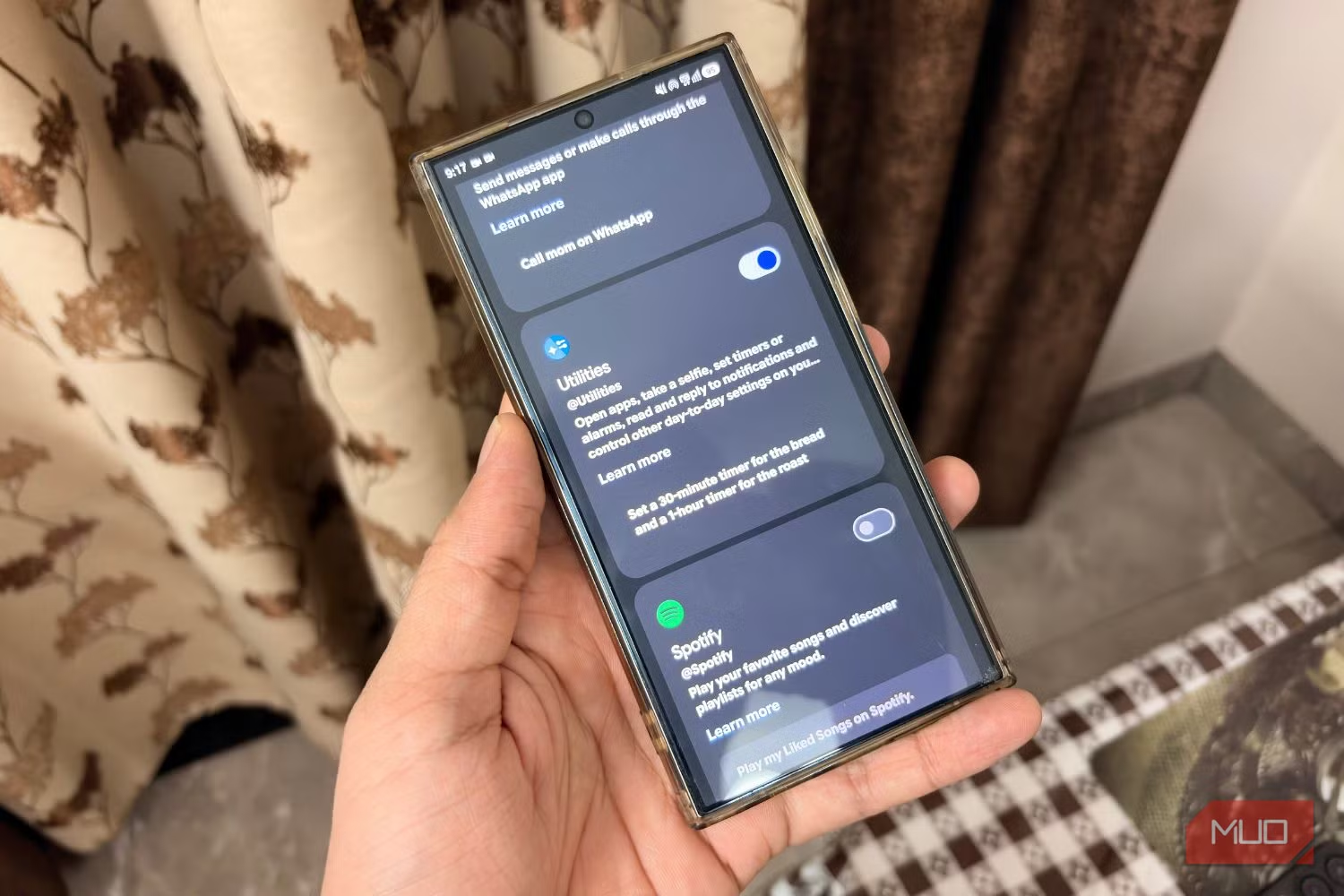
Ξεκίνα από τα βασικά. Άνοιξε το Gemini και μπες στις ρυθμίσεις του λογαριασμού σου. Εκεί ψάξε για επιλογές που αφορούν τις εφαρμογές, το ιστορικό δραστηριότητας και το αν το Gemini μπορεί να χρησιμοποιεί πληροφορίες από υπηρεσίες της Google. Αν το θες για πρακτική χρήση, ενεργοποίησε μόνο όσα apps σε εξυπηρετούν πραγματικά.
Για παράδειγμα, αν χρησιμοποιείς πολύ το Keep, δώσε του πρόσβαση ώστε να φτιάχνεις σημειώσεις με φωνή ή κείμενο χωρίς να ανοίγεις την εφαρμογή κάθε φορά. Αν ζεις μέσα στο Gmail, έλεγξε αν μπορεί να βοηθήσει σε περίληψη email ή γρήγορη αναζήτηση παλιών μηνυμάτων. Αν οδηγείς συχνά, το Maps και οι εντολές φωνής έχουν μεγαλύτερη αξία από οποιοδήποτε «έξυπνο» τέχνασμα.
Μην ενεργοποιήσεις όλα τα δικαιώματα από συνήθεια. Όσο λιγότερο χρειάζεται να βλέπει το Gemini, τόσο πιο ήρεμα θα κοιμάσαι με ό,τι αφορά το απόρρητο των δεδομένων σου.
Πώς να το δέσεις με Gmail, Keep και Calendar για να γλιτώσεις χρόνο
Εδώ είναι που το Gemini σταματά να είναι διακοσμητικό. Στο Gmail μπορεί να βοηθήσει με σύνοψη μεγάλων email, με ιδέες για απάντηση ή με γρήγορο εντοπισμό πληροφοριών μέσα σε νήματα που έχουν ξεχειλώσει. Στο Keep γίνεται πιο χρήσιμο στην πράξη: φτιάχνεις λίστες αγορών, υπενθυμίσεις για λογαριασμούς, σημειώσεις για δουλειά ή ταξίδι χωρίς να πατάς δέκα φορές στην οθόνη.
Στο Calendar, η χρησιμότητα είναι ακόμη πιο καθαρή για όποιον έχει γεμάτη μέρα. Μπορείς να του ζητήσεις να οργανώσει ένα ραντεβού, να σου θυμίσει μια προθεσμία ή να σκεφτεί τον τρόπο που θα χωρέσει ένα meeting ανάμεσα σε άλλα. Αυτό δεν αντικαθιστά το manual έλεγχο, αλλά κόβει τις μικρές, βαρετές κινήσεις που τρώνε χρόνο.
Το κόλπο εδώ είναι να μιλάς στο Gemini σαν να του αναθέτεις μια συγκεκριμένη δουλειά, όχι σαν να το ρωτάς αόριστα. «Φτιάξε μου λίστα για σούπερ μάρκετ», «βρες το τελευταίο email από την τράπεζα», «βάλε υπενθύμιση για αύριο στις 8». Όσο πιο καθαρή είναι η εντολή, τόσο πιο χρήσιμο γίνεται.
Για οδήγηση και Android Auto, η σωστή χρήση θέλει πειθαρχία
Αν το κινητό σου συνδέεται συχνά με Android Auto, το Gemini μπορεί να γίνει πραγματικά βολικό, ειδικά όταν το συνδέσεις με Google Keep ή με γρήγορες υπενθυμίσεις. Εκεί φαίνεται η διαφορά ανάμεσα στο «παλεύω με το κινητό ενώ οδηγώ» και στο «λέω την εντολή μου και τελείωσα».
Αυτό όμως έχει και όριο. Στο αυτοκίνητο δεν θέλεις περίπλοκες συνομιλίες με το AI ούτε πειραματισμούς σε πραγματικό χρόνο. Κράτα το σε απλές εντολές: σημείωσε κάτι, διάβασε μήνυμα, βρες διαδρομή, πρόσθεσε υπενθύμιση. Αν αρχίσεις να το χρησιμοποιείς σαν πλήρη βοηθό εργασίας εν κινήσει, χάνεις το πλεονέκτημα της ασφάλειας.
Για όποιον περνά αρκετή ώρα στο τιμόνι, αυτή είναι η πιο ρεαλιστική μορφή χρήσης του Gemini στο Android σήμερα: λιγότερο σκόρπιο πάτημα στην οθόνη, περισσότερη φωνή και πιο καθαρή ροή.
Τι να προσέξεις με ιδιωτικότητα, μνήμη και δεδομένα
Το πιο εύκολο λάθος είναι να δώσεις στο Gemini πρόσβαση σε όλα και μετά να το ξεχάσεις. Έλεγξε τι αποθηκεύεται στον λογαριασμό σου, αν κρατά ιστορικό συνομιλιών και αν χρησιμοποιεί το περιεχόμενο των εφαρμογών σου για πιο «έξυπνες» απαντήσεις. Αν νιώθεις άνετα με αυτό, κράτα το ενεργό. Αν όχι, περιόρισε τη λειτουργία του εκεί που σε βολεύει και μόνο.
Το δεύτερο σημείο είναι οι ευαίσθητες πληροφορίες. Μην του δίνεις στοιχεία τραπεζικών καρτών, κωδικούς, έγγραφα που δεν χρειάζεται να επεξεργαστεί ή προσωπικά δεδομένα τρίτων, ειδικά αν μιλάμε για επαγγελματικό κινητό. Το Gemini μπορεί να είναι πρακτικό, αλλά δεν παύει να βασίζεται σε cloud υπηρεσίες και όχι σε ένα «κλειστό» τοπικό σημειωματάριο.
Αν χρησιμοποιείς το Android και για δουλειά, ρίξε μια ματιά και στις γενικές ρυθμίσεις του Google λογαριασμού σου: έλεγχος δραστηριότητας, 2FA, passkeys, κλείδωμα συσκευής και άδειες εφαρμογών. Το AI είναι πιο χρήσιμο όταν το κινητό σου είναι σωστά θωρακισμένο.
Αξίζει τελικά ή μένει μία ακόμα Android λειτουργία;
Για τον μέσο χρήστη στην Ελλάδα, το Gemini αξίζει όταν το βάλεις να λύνει μικρά καθημερινά προβλήματα: να μειώνει το ψάξιμο, να οργανώνει σημειώσεις, να βοηθά στο email και να κάνει πιο άνετη τη χρήση στο αυτοκίνητο. Δεν είναι λόγος να αλλάξεις κινητό μόνο και μόνο γι’ αυτό. Είναι όμως λόγος να στήσεις σωστά τις ρυθμίσεις αν το έχεις ήδη διαθέσιμο.
Αν το κινητό σου είναι παλιότερο ή ο κατασκευαστής έχει κόψει λειτουργίες για να «σώσει» μπαταρία και πόρους, ίσως δεις πιο φτωχή εμπειρία. Εκεί το Gemini μένει χρήσιμο κυρίως ως απλή βοήθεια κειμένου και λιγότερο ως πλήρης βοηθός με integrations. Σε πιο καινούρια Android και ειδικά σε συσκευές που παίρνουν κανονικά updates, η διαφορά φαίνεται πολύ πιο καθαρά.
Η σωστή προσέγγιση είναι απλή: βάλε το Gemini να κάνει λίγα πράγματα, αλλά καλά. Αυτό αρκεί για να περάσει από «άλλη μία λειτουργία της Google» σε εργαλείο που πραγματικά γλιτώνει χρόνο.