Αν η κάμερα του Samsung Galaxy σου δεν σε ικανοποιεί όσο περίμενες, το πρόβλημα δεν είναι πάντα ο αισθητήρας ή το hardware. Σε αρκετές περιπτώσεις, η διαφορά ανάμεσα σε μια μέτρια και μια πολύ καλή λήψη κρύβεται σε ρυθμίσεις που μένουν θαμμένες μέσα στην εφαρμογή της κάμερας και στο Quick Settings. Και ναι, σε πολλά Galaxy μπορείς να κερδίσεις πιο καθαρή εικόνα, καλύτερο βίντεο και πιο γρήγορη χρήση χωρίς να εγκαταστήσεις τίποτα.
Αυτό έχει σημασία ειδικά αν κρατάς ένα Galaxy S, ένα A-series ή ακόμη και ένα foldable για δύο-τρία χρόνια. Πριν σκεφτείς ότι «η κάμερα γέρασε» ή ότι χρειάζεσαι νέο μοντέλο, έχει νόημα να δοκιμάσεις μερικές στοχευμένες αλλαγές. Σε κάποιους θα βελτιώσουν τις νυχτερινές λήψεις, σε άλλους θα κόψουν το νευρικό autofocus ή το υπερβολικό processing που χαλάει τα πρόσωπα.
TL;DR: Στα Samsung Galaxy υπάρχουν τουλάχιστον έξι ρυθμίσεις που αξίζει να πειράξεις πρώτα στην κάμερα και στα γρήγορα εργαλεία του One UI. Αν τις βάλεις σωστά, μπορεί να δεις πιο σταθερό focus, καλύτερη έκθεση, πιο καθαρό βίντεο και λιγότερα «περίεργα» χρώματα.
Βάλε τις πιο χρήσιμες επιλογές μπροστά σου στο Quick Settings
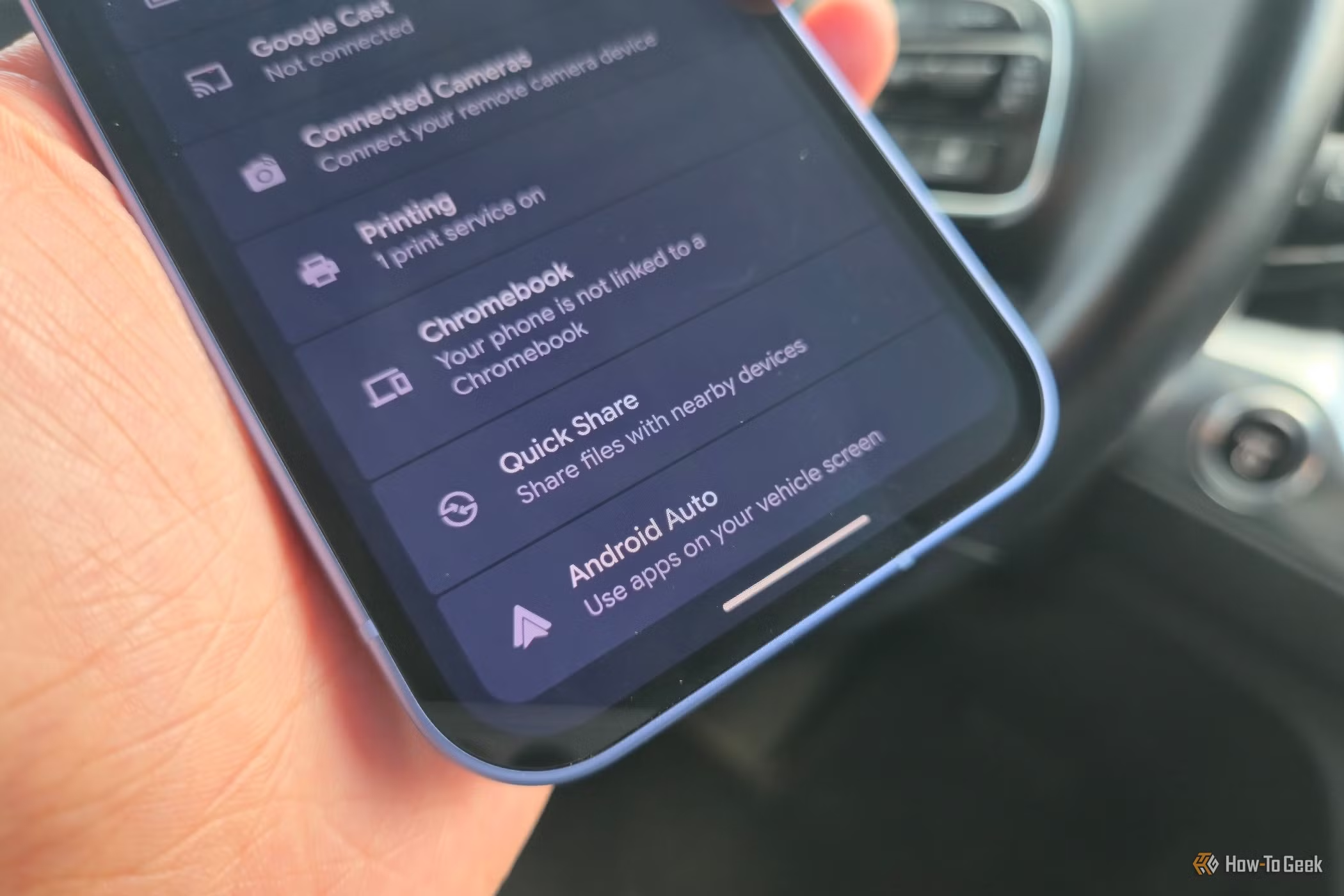
Το πρώτο βήμα είναι απλό και συχνά παραλείπεται: φέρε τις ρυθμίσεις που χρησιμοποιείς συχνά στην πρώτη σελίδα των Quick Settings. Σε πολλά Samsung, ένα επιπλέον σύνολο controls κρύβεται πίσω από τη βασική λωρίδα, οπότε καταλήγεις να ψάχνεις κάθε φορά για λειτουργίες όπως τα δεδομένα, το Wi‑Fi, το Eye comfort ή το Smart View. Για την κάμερα αυτό μεταφράζεται σε πιο γρήγορη πρόσβαση σε εργαλεία που επηρεάζουν έμμεσα τη λήψη, ειδικά όταν αλλάζεις φωτισμό ή περιβάλλον.
Για να το κάνεις πιο πρακτικό, κράτα μπροστά σου τα essentials που συνδέονται με φωτογραφία και βίντεο: αυτόματο γύρισμα, εξοικονόμηση μπαταρίας μόνο όταν χρειάζεται, hotspot αν κάνεις live upload, και φυσικά τη συντόμευση της κάμερας. Όσο λιγότερα βήματα χρειάζεσαι, τόσο μικρότερη η πιθανότητα να χάσεις το καρέ.
Κλείσε το πιο επιθετικό processing όταν θες φυσικό αποτέλεσμα
Η Samsung δίνει συχνά έντονο sharpen, saturation και HDR επεξεργασία για να φαίνονται οι φωτογραφίες πιο εντυπωσιακές στην οθόνη. Αυτό δουλεύει καλά σε εξωτερικούς χώρους, αλλά σε πρόσωπα, φαγητό ή εσωτερικό φωτισμό μπορεί να αφήσει τεχνητό look. Αν σε ενοχλεί το αποτέλεσμα, μπες στις ρυθμίσεις της κάμερας και ψάξε για επιλογές που σχετίζονται με scene optimization, intelligent optimization ή auto HDR. Δεν χρειάζεται να τις απενεργοποιήσεις όλες για πάντα, αλλά αξίζει να δοκιμάσεις πιο «ήπιο» προφίλ.
Στην πράξη, αυτό βοηθάει πολύ όσους ανεβάζουν φωτογραφίες σε Instagram, Viber ή Google Photos και θέλουν εικόνα που μοιάζει πιο κοντά στην πραγματικότητα. Αντί να βασίζεσαι στο post-editing, βελτιώνεις το αρχικό αρχείο. Εκεί κερδίζεις χρόνο και κρατάς περισσότερη λεπτομέρεια.
Ρύθμισε το focus και την ανίχνευση κίνησης για να κόψεις τα θολά καρέ
Ένα από τα πιο εκνευριστικά προβλήματα στα κινητά είναι οι φωτογραφίες που βγαίνουν θολές παρότι πατάς κανονικά το κουμπί. Εκεί συνήθως φταίει η επιλογή focus, η κίνηση του θέματος ή το ότι η κάμερα επιμένει να κυνηγάει λάθος σημείο. Στα Samsung Galaxy, το tap-to-focus και η σωστή επιλογή του σημείου μέτρησης κάνουν μεγάλη διαφορά. Αν φωτογραφίζεις παιδιά, κατοικίδια ή σκηνές με κίνηση, το να δώσεις προτεραιότητα στο σωστό subject βοηθά περισσότερο από οποιοδήποτε φίλτρο.
Αν το κινητό σου έχει mode για tracking autofocus ή single take παραλλαγές, δοκίμασέ τες σε πραγματικές συνθήκες. Σε πολλές περιπτώσεις, το πρόβλημα δεν είναι ότι η κάμερα είναι αργή. Είναι ότι τραβάς με ρύθμιση που δεν ταιριάζει στη σκηνή. Αυτό ισχύει ιδιαίτερα σε μεσαίας κατηγορίας Galaxy, όπου το software κάνει μεγάλη δουλειά για να καλύψει τα όρια του hardware.
Μείωσε το θόρυβο στο βίντεο και κράτα πιο σταθερό 4K
Αν τραβάς βίντεο, οι κρυφές ρυθμίσεις γίνονται ακόμη πιο σημαντικές. Η σταθεροποίηση, η ανάλυση και το frame rate δεν δουλεύουν πάντα εξίσου καλά σε κάθε σενάριο. Για βίντεο που θα ανέβει γρήγορα στα social, το 1080p στα 30fps παραμένει πιο ασφαλής επιλογή σε χαμηλό φως, ενώ το 4K βγάζει καλύτερη λεπτομέρεια όταν υπάρχει αρκετός φωτισμός. Το λάθος που κάνουν πολλοί είναι ότι αφήνουν την υψηλότερη ανάλυση μόνιμα ενεργή και μετά απορούν γιατί η εικόνα τρέμει ή γεμίζει grain.
Στα Galaxy με One UI, αξίζει να ελέγξεις και το αν έχει ενεργοποιηθεί η υπερβολική εξομάλυνση κίνησης ή κάποια λειτουργία που κάνει crop στο καρέ για να κρατήσει σταθερότητα. Σε γάμους, ταξίδια ή βίντεο για μικρές επιχειρήσεις, καλύτερα να θυσιάσεις λίγη ανάλυση παρά να πάρεις υλικό που δεν βλέπεται.
Χρησιμοποίησε το grid και την ανάλυση που ταιριάζει στην καθημερινή χρήση
Το grid στην κάμερα δεν είναι διακόσμηση. Σε βοηθά να κρατάς ορίζοντα, να μη «φεύγουν» τα κτίρια και να στήνεις πιο καθαρές συνθέσεις χωρίς κόπο. Αν βγάζεις συχνά φωτογραφίες προϊόντων, φαγητού ή τοπίου, το grid κάνει τη δουλειά πιο επαγγελματική χωρίς επιπλέον εξοπλισμό. Παράλληλα, έλεγξε αν έχει νόημα να γράφεις πάντα στη μέγιστη ανάλυση. Σε καθημερινή χρήση, η μεσαία ή προεπιλεγμένη ανάλυση αρκεί και αφήνει περισσότερο χώρο αποθήκευσης για βίντεο και backup.
Αυτό έχει και πρακτικό ελληνικό πλαίσιο: πολλά Galaxy στην αγορά χρησιμοποιούνται με 128GB ή 256GB αποθηκευτικό χώρο, ενώ οι λήψεις σε 4K και τα πολλά short videos γεμίζουν γρήγορα το κινητό. Αν το τηλέφωνο αρχίζει να ασφυκτιά, η κάμερα δεν θα αποδώσει σωστά ούτε θα ανοίγει τόσο γρήγορα όσο πρέπει.
Εκμεταλλεύσου τα updates του One UI πριν σκεφτείς αλλαγή κινητού
Οι βελτιώσεις της κάμερας δεν έρχονται πάντα με νέο hardware. Σε αρκετά Galaxy, οι πιο χρήσιμες αλλαγές περνούν από ενημερώσεις του One UI, της εφαρμογής κάμερας ή των συστημικών modules. Αν η λήψη σου φαίνεται ξαφνικά χειρότερη μετά από update, δεν σημαίνει απαραίτητα ότι χάλασε κάτι. Μπορεί να χρειάζεται μικρό ψάξιμο στις ρυθμίσεις, καθάρισμα cache της κάμερας ή απλώς ένα επόμενο patch που στρώνει τη συμπεριφορά.
Πριν πάρεις απόφαση για αναβάθμιση σε νεότερο Galaxy, έλεγξε αν το τρέχον μοντέλο σου έχει ακόμη ενεργή υποστήριξη και αν οι κάμερες του έχουν πάρει πρόσφατα βελτιώσεις. Σε πολλά σπίτια η διαφορά ανάμεσα στο «μένω» και στο «αλλάζω» δεν είναι το megapixel, αλλά το πόσο σωστά ρυθμισμένη είναι η συσκευή που ήδη έχεις.
Αν θέλεις γρήγορο πρακτικό κανόνα: ξεκίνα από τις ρυθμίσεις, μετά δοκίμασε το camera app σε πραγματικό φως, μετά έλεγξε το update, και μόνο στο τέλος σκέψου νέο μοντέλο. Για τους περισσότερους χρήστες, αυτά τα έξι βήματα αρκούν για να σώσουν την κατάσταση και να βελτιώσουν αισθητά τη φωτογραφική εμπειρία χωρίς κόστος.