Αν έχεις βρεθεί να παλεύεις με ένα Wi‑Fi που «πιάνει» αλλά δεν φορτώνει τίποτα, το Android έχει μια ρύθμιση που μπορεί να σου λύσει τα χέρια. Η ιδέα είναι απλή: όταν το ασύρματο δίκτυο είναι άθλιο, το τηλέφωνο να μην επιμένει εκεί από πείσμα, αλλά να γυρίζει πιο γρήγορα σε 4G ή 5G. Για όποιον δουλεύει με Gmail, WhatsApp, banking apps ή απλώς θέλει να ανοίγουν οι σελίδες χωρίς καθυστέρηση, αυτή η μικρή αλλαγή κάνει μεγάλη διαφορά.
Το πρόβλημα το βλέπουμε συχνά και στην Ελλάδα, ειδικά σε παλιά σπίτια, πολυκατοικίες με πολλή παρεμβολή, μικρά γραφεία με συμφόρηση στο router ή σε δημόσια Wi‑Fi που «γράφουν» σύνδεση αλλά κόβουν τα δεδομένα. Εκεί το κινητό μπορεί να μείνει κολλημένο σε ένα δίκτυο που δεν εξυπηρετεί καθόλου, ενώ τα mobile data μένουν ουσιαστικά ανενεργά.
TL;DR: άνοιξε τις επιλογές δικτύου στο Android και ενεργοποίησε τη ρύθμιση που κάνει αυτόματη μετάβαση στα δεδομένα όταν το Wi‑Fi είναι αδύναμο. Θα χρειαστεί να ελέγξεις και τη χρήση δεδομένων, ειδικά αν έχεις μικρό πακέτο.
Πού βρίσκεται η ρύθμιση στο Android
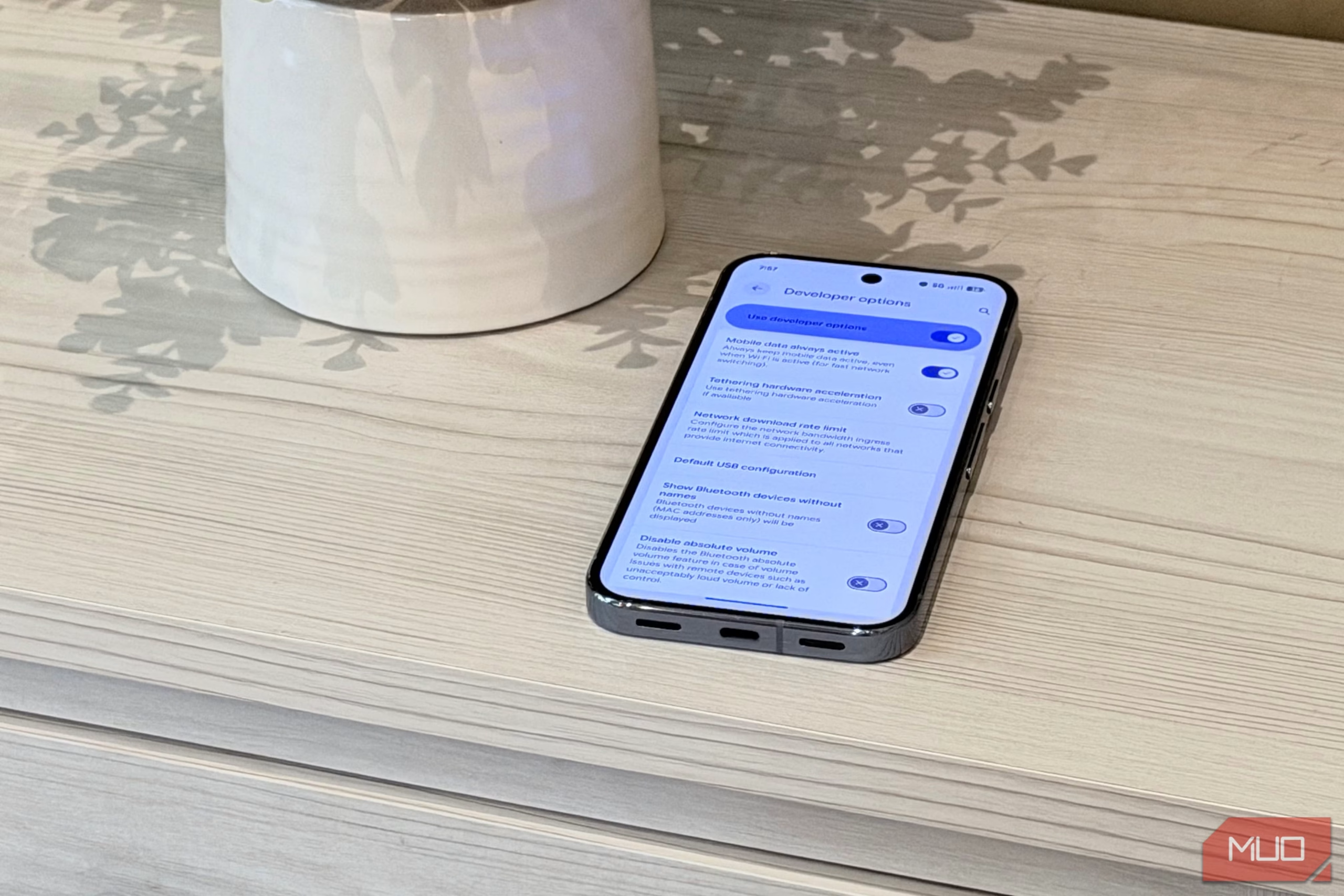
Σε αρκετά Android κινητά η επιλογή κρύβεται μέσα στις ρυθμίσεις Wi‑Fi, αλλά το όνομα διαφέρει ανάλογα με τη μάρκα και την έκδοση. Ψάξε για μια ρύθμιση τύπου Switch to mobile data automatically, Adaptive connectivity, Wi‑Fi assistant ή κάτι παρόμοιο. Σε μοντέλα με One UI, Pixel interface και άλλες παραλλαγές, μπορεί να βρίσκεται κάτω από τις ρυθμίσεις δικτύου ή στα προηγμένα στοιχεία του Wi‑Fi.
Αν δεν τη βλέπεις άμεσα, κάνε αναζήτηση μέσα στις Ρυθμίσεις με λέξεις όπως Wi‑Fi, mobile data, adaptive ή switch. Σε πολλά τηλέφωνα η λογική είναι ίδια: όταν το Wi‑Fi έχει κακή ποιότητα, το σύστημα επιτρέπει πιο ομαλή μετάβαση στα δεδομένα κινητής.
Τι κερδίζεις στην πράξη και πότε βοηθά πραγματικά
Η ρύθμιση αυτή δεν «φτιάχνει» το Wi‑Fi σου. Απλώς αποφεύγει το πιο εκνευριστικό σενάριο: να δείχνει το κινητό ότι είναι συνδεδεμένο, ενώ στην πράξη κάθε app σέρνεται. Αυτό βοηθά πολύ σε εφαρμογές που θέλουν σταθερή σύνδεση, όπως Gmail, Teams, Slack, cloud backup, iCloud/Google Photos συγχρονισμό και streaming υπηρεσίες.
Είναι ιδιαίτερα χρήσιμη αν μετακινείσαι συχνά ανάμεσα σε σπίτι, γραφείο και δημόσια hotspots. Το κινητό θα αφήνει πιο εύκολα ένα προβληματικό Wi‑Fi και θα χρησιμοποιεί το δίκτυο κινητής μόνο όταν χρειάζεται. Αν έχεις απεριόριστα δεδομένα ή μεγάλο πακέτο, το όφελος είναι προφανές. Αν έχεις μικρό όγκο δεδομένων, θέλει προσοχή, γιατί μπορεί να αυξήσει τη χρήση mobile data χωρίς να το καταλάβεις.
Τι να προσέξεις πριν την αφήσεις μόνιμα ανοιχτή
Υπάρχει ένα βασικό trade-off: καλύτερη εμπειρία, αλλά πιθανώς μεγαλύτερη κατανάλωση δεδομένων και μπαταρίας. Σε περιοχές με αδύναμο 4G/5G, το τηλέφωνο μπορεί να ψάχνει πιο συχνά σήμα και να αδειάζει πιο γρήγορα. Αν είσαι σε ταξίδι, σε νησί ή σε σημείο με οριακή κάλυψη, έλεγξε πρώτα αν σε συμφέρει.
Καλό είναι επίσης να δεις αν έχεις ρυθμίσει σωστά τα όρια χρήσης δεδομένων στο Android και αν οι εφαρμογές που τραβάνε πολύ traffic περιορίζονται στο background. Μια τέτοια ρύθμιση έχει νόημα μαζί με πιο σωστή διαχείριση των app permissions, του auto-sync και του Wi‑Fi calling, όχι μόνη της. Αν θέλεις πραγματικά σταθερό σπίτι/γραφείο, το πρόβλημα ίσως είναι το router, η θέση του ή το κανάλι του Wi‑Fi, όχι το κινητό.
Αν το Wi‑Fi χαλάει συχνά, ξεκίνα από τα βασικά
Πριν κατηγορήσεις το Android, έλεγξε τρία πράγματα: αν το router είναι μακριά, αν η ζώνη 2.4 GHz έχει πολύ θόρυβο και αν το δίκτυο έχει κακή ταυτόχρονη κίνηση από πολλές συσκευές. Σε πολλά σπίτια στην Ελλάδα, ένα απλό reboot του router, η αλλαγή θέσης ή η μετάβαση σε 5 GHz λύνει περισσότερα από όσο νομίζουμε. Αν έχεις παλιό router από πάροχο, ίσως να αξίζει αναβάθμιση, ειδικά αν το σπίτι σου έχει πολλές συνδέσεις, smart TVs και κονσόλες.
Αν όμως το πρόβλημα είναι ότι το κινητό επιμένει να μένει σε «νεκρό» Wi‑Fi ακόμη κι όταν βρίσκεσαι μακριά από το router, τότε αυτή η ρύθμιση είναι από τα πιο πρακτικά tweaks που μπορείς να κάνεις σήμερα. Δεν χρειάζεται root, δεν θέλει περίεργες εφαρμογές και συνήθως λύνεται μέσα σε λίγα πατήματα.
Η ουσία είναι απλή: αν το Android σου κολλάει σε κακό Wi‑Fi, μην το αφήνεις να το κάνει. Βρες τη ρύθμιση, δοκίμασέ τη για μια-δυο μέρες και δες αν η καθημερινή χρήση σου γίνεται πιο γρήγορη και πιο σταθερή. Για πολλούς χρήστες, αυτό αρκεί για να σταματήσει το πιο εκνευριστικό είδος «σύνδεσης» που στην πράξη δεν συνδέει τίποτα.