Αν δουλεύεις το Windows laptop σου από το hotspot του κινητού, ξέρεις ήδη το πρόβλημα: η μπαταρία πέφτει, τα δεδομένα τελειώνουν πιο γρήγορα απ’ όσο περίμενες και μια απλή ενημέρωση των Windows μπορεί να σου φάει πολύτιμα megabytes. Υπάρχει όμως τρόπος να το κάνεις πιο ανώδυνα. Το κλειδί δεν είναι μόνο το σήμα του κινητού ή το πακέτο της Cosmote, της Vodafone ή της Nova. Είναι οι ρυθμίσεις που βάζεις στα Windows και στο Android πριν αρχίσεις να δουλεύεις.
Η πιο πρακτική αλλαγή είναι η metered connection στα Windows. Όταν το laptop ξέρει ότι συνδέεται μέσω περιορισμένου δικτύου, κόβει πολλές «σιωπηλές» καταναλώσεις: βαριές ενημερώσεις, συγχρονισμούς στο παρασκήνιο και αυτόματες λήψεις που αλλιώς ξεκινούν χωρίς να σε ρωτήσουν. Για όποιον χρησιμοποιεί το κινητό σαν προσωρινό router σε ταξίδι, στο εξοχικό ή ακόμα και στο γραφείο όταν πέσει η σταθερή γραμμή, αυτή η ρύθμιση κάνει πραγματική διαφορά.
Η ρύθμιση που γλιτώνει τα περισσότερα data στα Windows
Στα Windows 11, πήγαινε στις Ρυθμίσεις → Δίκτυο και Internet → Wi‑Fi και άνοιξε το δίκτυο hotspot του κινητού σου. Έπειτα ενεργοποίησε τη ρύθμιση για Metered connection. Αν το laptop σου συνδέεται από συχνά το ίδιο hotspot, αξίζει να το αφήνεις μόνιμα ενεργό γι’ αυτό το δίκτυο. Έτσι τα Windows σταματούν να συμπεριφέρονται σαν να έχεις απεριόριστη σύνδεση οπτικής ίνας.
Το δεύτερο βήμα είναι πιο απλό και συχνά πιο σημαντικό: μπες στο Windows Update και δες αν έχεις μεγάλες λήψεις να τρέχουν στο background. Αν μπορείς, άφησέ τες για όταν βρεις Wi‑Fi. Στις ρυθμίσεις των εφαρμογών, κλείσε ό,τι δεν χρειάζεται να συγχρονίζει αρχεία όλη μέρα, ειδικά OneDrive, Dropbox ή άλλες υπηρεσίες cloud που ανεβάζουν και κατεβάζουν δεδομένα χωρίς να το καταλάβεις.
Αν το λάπτοπ σου είναι παλιότερο, το metered connection βοηθά και σε κάτι άλλο: περιορίζει το «θόρυβο» του συστήματος. Λιγότερα background tasks σημαίνει συχνά και λίγο πιο ήσυχη λειτουργία, άρα μικρότερη κατανάλωση μπαταρίας όσο δουλεύεις μακριά από πρίζα.
Τι να ρυθμίσεις και στο Samsung ή σε κάθε Android κινητό
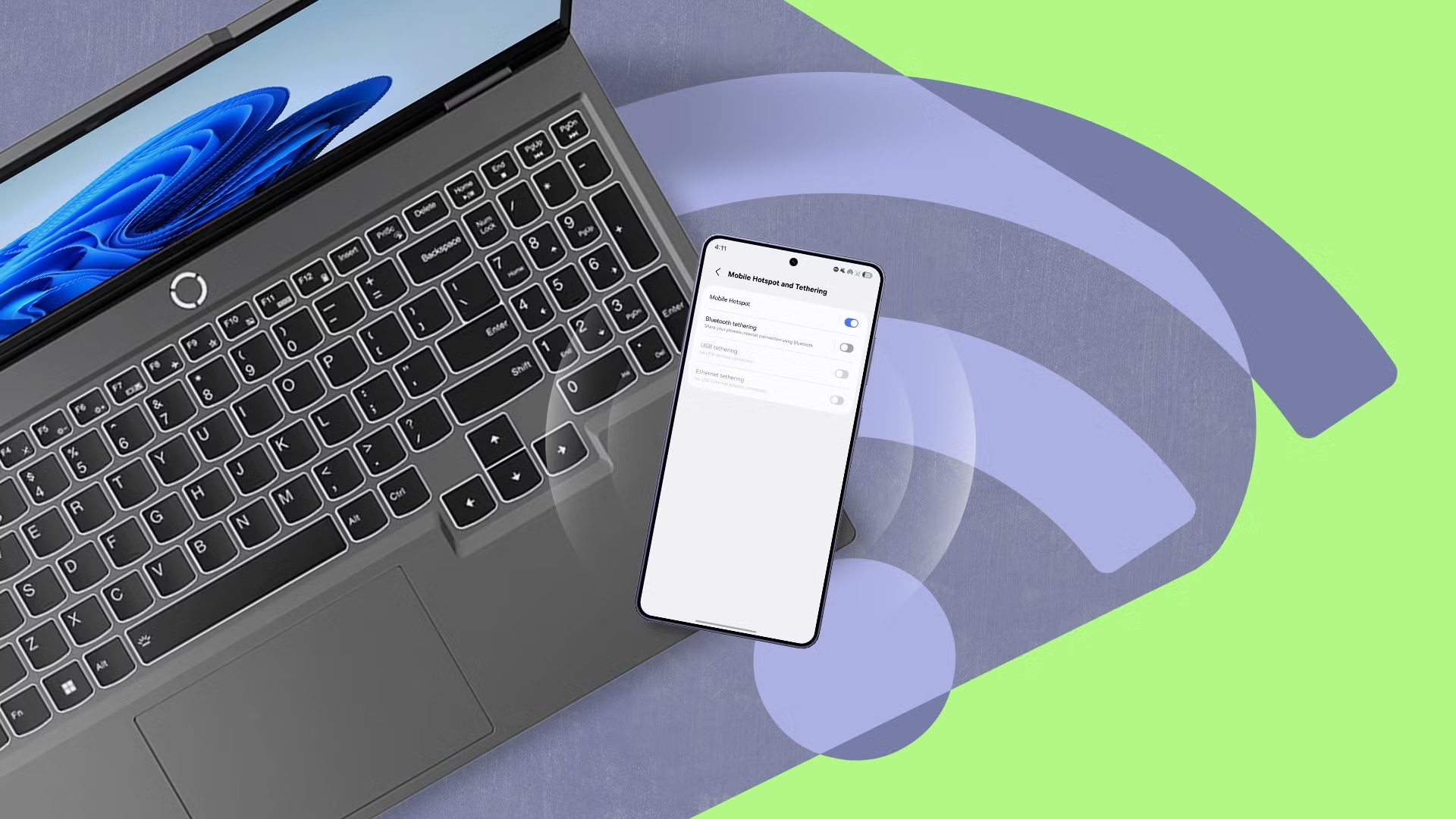
Το κινητό που δίνει το hotspot χρειάζεται τη δική του προσοχή. Σε ένα Samsung με One UI, μπες στις ρυθμίσεις hotspot και βάλε κωδικό WPA2 ή WPA3, όχι ανοιχτό δίκτυο. Αν η συσκευή σου προσφέρει όριο χρήσης δεδομένων ή αυτόματο σβήσιμο του hotspot όταν δεν υπάρχει συνδεδεμένη συσκευή, ενεργοποίησέ το. Είναι μικρές κινήσεις, αλλά σε γλιτώνουν από άσκοπη κατανάλωση αν ξεχάσεις ανοιχτό το hotspot για ώρα.
Κοίτα και τη λειτουργία εξοικονόμησης δεδομένων στο Android. Δεν κόβει όλα τα background δεδομένα, αλλά μειώνει αρκετές από τις ανεξέλεγκτες συνδέσεις εφαρμογών, ειδικά όταν το τηλέφωνο τραβάει ήδη βάρος ως router. Αν χρησιμοποιείς 5G, περίμενε και μεγαλύτερη κατανάλωση μπαταρίας. Σε αρκετές περιπτώσεις, το 4G είναι πιο λογική επιλογή για σταθερό hotspot, ειδικά όταν θες να κρατήσεις το κινητό ζωντανό για ώρες.
Το πιο απλό τεστ είναι πρακτικό: άνοιξε το hotspot, συνέδεσε το laptop, μπες σε ένα έγγραφο ή browser και δες αν κατεβάζει αυτόματα κάτι βαρύ. Αν ναι, δεν φταίει μόνο η σύνδεση. Συνήθως φταίει ότι το laptop συμπεριφέρεται σαν να έχει απεριόριστα data επειδή δεν του το έχεις πει το αντίθετο.
Πότε αξίζει το hotspot και πότε όχι
Το hotspot από κινητό βολεύει πολύ για περιστασιακή χρήση: ταξίδι, σύντομη εργασία εκτός γραφείου, backup σύνδεση όταν πέσει το Wi‑Fi ή δουλειά από σημείο χωρίς σταθερή γραμμή. Δεν είναι όμως η καλύτερη μόνιμη λύση για καθημερινό home office. Αν περνάς ώρες στο Zoom, κατεβάζεις μεγάλα αρχεία ή κάνεις συχνά updates σε Windows και εφαρμογές, θα ξοδέψεις γρήγορα πακέτο δεδομένων και μπαταρία.
Εδώ υπάρχει και ελληνική πραγματικότητα: πολλά πακέτα κινητής έχουν πλέον αρκετά GB, αλλά όχι απεριόριστη χρήση που να σηκώνει άνετα laptop σαν κύρια σύνδεση. Αν βασίζεσαι συχνά στο hotspot, κοίτα πρώτα την κάλυψη στον χώρο σου, μετά το διαθέσιμο όριο δεδομένων και μετά το κινητό που αγοράζεις. Μεγάλη μπαταρία, καλό modem και σωστή διαχείριση θερμοκρασίας μετράνε πολύ περισσότερο από έναν απλό εντυπωσιακό αριθμό στο κουτί.
Για όσους σκέφτονται νέα αγορά, αυτή η χρήση βάζει και διαφορετικά κριτήρια στο τραπέζι. Δεν αρκεί η κάμερα ή η οθόνη. Χρειάζεσαι σταθερή σύνδεση, σωστό hotspot menu, καλή αυτονομία και λιγότερη υπερθέρμανση όταν το κινητό λειτουργεί συνεχόμενα ως router. Αν το τηλέφωνό σου ζεσταίνεται πολύ με λίγη ώρα tethering, θα το δεις αμέσως στην απόδοση και στη μπαταρία.
Μικρός έλεγχος πριν βάλεις το laptop να «ρουφάει» από το κινητό
Πριν φύγεις από Wi‑Fi και περάσεις στο hotspot, κάνε τρία πράγματα: κλείσε τα μεγάλα syncs, βάλε metered connection στο Windows δίκτυο και έλεγξε αν το κινητό έχει όριο ή αυτόματο timeout στο hotspot. Αν δουλεύεις συχνά έτσι, αποθήκευσε το δίκτυο στα Windows για να μη χρειάζεται κάθε φορά να το ξαναστήνεις από την αρχή.
Αν παρατηρείς ότι τα data εξαφανίζονται παρ’ όλα αυτά, ο ένοχος είναι σχεδόν πάντα κάποια εφαρμογή που τραβάει στο background ή κάποια ενημέρωση που ξεκίνησε μόνη της. Εκεί το metered connection δεν είναι απλώς χρήσιμο. Είναι το βασικό σου φρένο.