Αν ανοίγεις το ChatGPT, το Claude ή το Gemini και γράφεις κάθε ερώτηση από την αρχή, μάλλον δουλεύεις πιο αργά απ’ όσο χρειάζεται. Το πιο χρήσιμο κόλπο δεν είναι άλλο ένα «τέλειο prompt». Είναι να σταματήσεις να αντιμετωπίζεις το AI σαν φόρμα κειμένου και να το χρησιμοποιείς σαν βοηθό που δέχεται φωνή, εικόνες, screenshots, αρχεία και σύντομα follow-up. Εκεί κερδίζεις χρόνο, καθαρότερες απαντήσεις και λιγότερη κούραση.
Το πρακτικό κέρδος είναι απλό: μιλάς αντί να πληκτρολογείς όταν η σκέψη σου είναι πρόχειρη, στέλνεις εικόνα όταν το πρόβλημα είναι οπτικό, ανεβάζεις PDF ή email όταν θέλεις περίληψη και κρατάς το keyboard μόνο για το τελικό φινίρισμα. Αυτό δουλεύει σε Android, iPhone, Windows 11 και στο web, αρκεί να αλλάξεις λίγο τον τρόπο που το προσεγγίζεις.
Μίλα πρώτα, γράψε μετά
Η πιο πρακτική αλλαγή είναι η φωνή. Αντί να πληκτρολογείς μεγάλα prompts, πάτα το μικρόφωνο στην εφαρμογή ή στο πληκτρολόγιο του κινητού και πες αυτό που θες με φυσικό τρόπο. Μπορείς να πεις κάτι τόσο απλό όσο: «Θέλω να μου φτιάξεις ένα email για καθυστέρηση παράδοσης, σε ευγενικό τόνο, όχι πολύ επίσημο».
Για καθημερινή χρήση, αυτό βγάζει νόημα σε τρία σενάρια: όταν είσαι στο δρόμο, όταν έχεις πολλή πληροφορία στο κεφάλι σου και όταν δεν θες να γράφεις στο μικρό κινητό. Στο Android και στο iPhone το dictation είναι πλέον αρκετά καλό για πρώτη εκδοχή. Μετά, το AI κάνει το συμμάζεμα. Δεν χρειάζεται να μιλήσεις «τέλεια». Χρειάζεται να μιλήσεις γρήγορα.
Το ίδιο ισχύει και στο Windows 11, ειδικά αν χρησιμοποιείς Copilot ή web apps του ChatGPT, Claude και Gemini. Το κλασικό Win+H για υπαγόρευση μπορεί να σε γλιτώσει από πληκτρολόγηση όταν γράφεις σημειώσεις, περιλήψεις ή μηνύματα.
Στείλε screenshot αντί για περιγραφή
Εδώ κρύβεται το πραγματικό άλμα. Πολλά προβλήματα δεν λύνονται με κείμενο αλλά με εικόνα. Ένα σφάλμα σε Windows, μια σελίδα ρυθμίσεων στο κινητό, ένα email με ύποπτο σύνδεσμο, μια φόρμα που δεν καταλαβαίνεις, μια απορία σε Google Photos ή Gmail: όλα αυτά γίνονται πιο γρήγορα αν τα δείξεις.
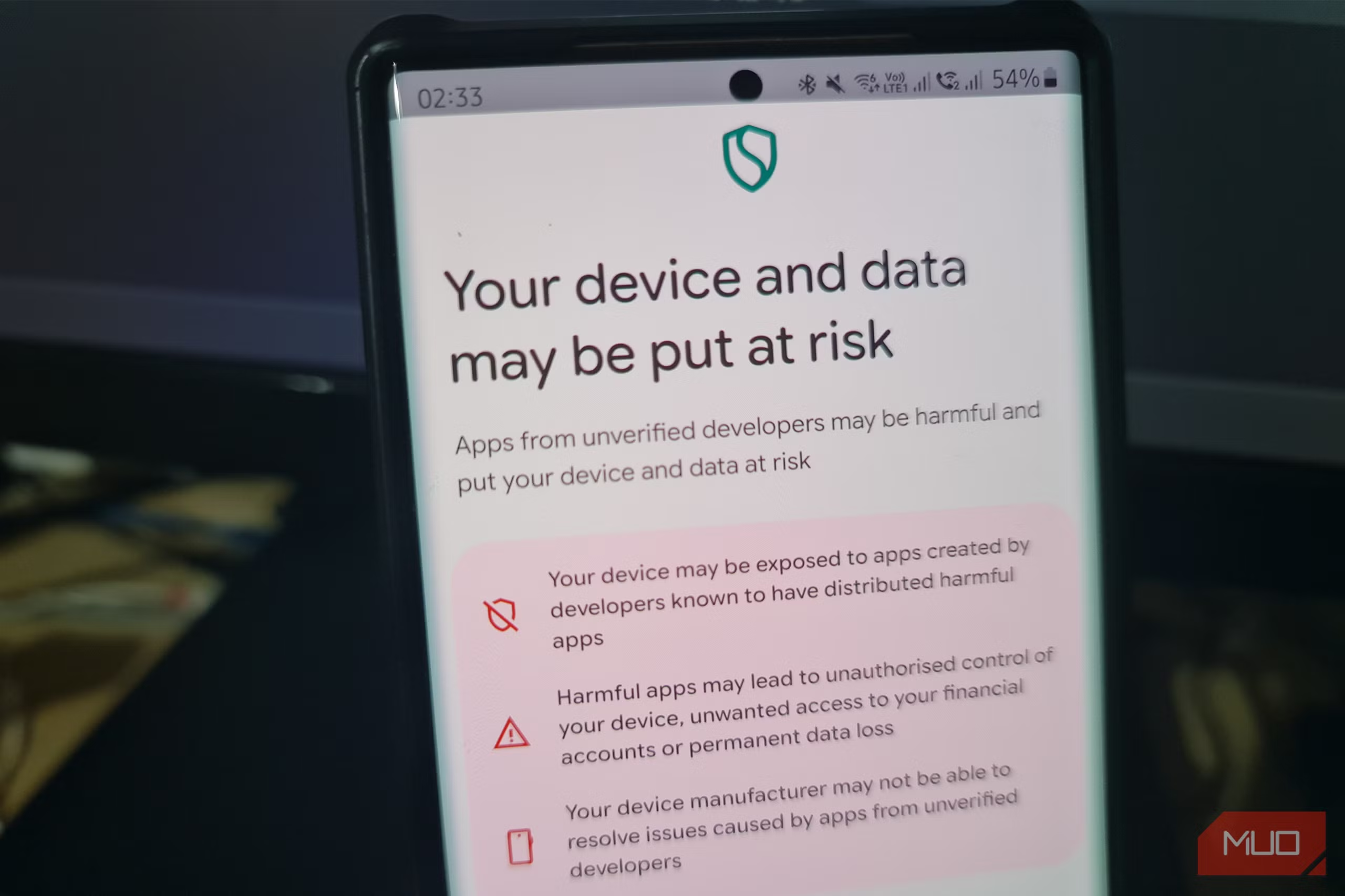
Αντί να γράψεις «μου βγάζει ένα μήνυμα που λέει κάτι για verification και tokens», τράβηξε screenshot και ανέβασέ το. Ζήτησε συγκεκριμένα: «Εξήγησέ μου τι βλέπεις», «Πες μου ποιο κουμπί να πατήσω», «Δώσε μου τα επόμενα βήματα για Android» ή «Πρόσεξε αν υπάρχει phishing». Το AI δεν μαντεύει καλύτερα όταν του δίνεις λιγότερο θόρυβο. Μαντεύει καλύτερα όταν του δίνεις το αληθινό πρόβλημα.
Αυτό είναι ιδιαίτερα χρήσιμο για ελληνικούς χρήστες που διαχειρίζονται συχνά τραπεζικά email, αποδείξεις, ειδοποιήσεις από courier ή ρυθμίσεις σε apps που είναι μισά ελληνικά και μισά αγγλικά. Ένα screenshot κόβει δρόμο.
Χρησιμοποίησε αρχεία για να πάρεις χρήσιμη περίληψη
Αν έχεις PDF, συμβόλαιο, τιμολόγιο, οδηγίες προϊόντος ή μεγάλο email thread, μην ξεκινάς αντιγράφοντας κομμάτια. Ανέβασε το αρχείο και ζήτησε συγκεκριμένη δουλειά: «Βγάλε μου τα deadlines», «γράψε μου σε απλά ελληνικά τι ζητάει αυτό το έγγραφο», «βρες μου τα ρίσκα», «φτιάξε μου λίστα ενεργειών».
Εδώ το κλειδί είναι να μην ρωτάς «τι λέει;». Να ρωτάς «τι πρέπει να κάνω;». Το πρώτο βγάζει περίληψη. Το δεύτερο βγάζει αποτέλεσμα. Για μικρές επιχειρήσεις, για φοιτητές, για freelancers και για όποιον τρέχει πολλά έγγραφα, αυτή η μικρή αλλαγή αρκεί για να μετατρέψει το AI από «έξυπνο chat» σε εργαλείο δουλειάς.
Αν ανεβάζεις κάτι ευαίσθητο, σκέψου διπλά πριν το κάνεις. Μην στέλνεις κωδικούς, πλήρη ΑΦΜ, στοιχεία κάρτας, ιατρικά δεδομένα ή έγγραφα που δεν θέλεις να φύγουν εκτός του ελέγχου σου. Αν γίνεται, θόλωσε προσωπικά στοιχεία ή κράτα μόνο τα απολύτως απαραίτητα αποσπάσματα.
Ο σωστός τρόπος να μιλάς στο AI είναι σύντομος και διορθωτικός
Το πιο αποτελεσματικό μοτίβο δεν είναι ένα μεγάλο prompt. Είναι μικρές διορθώσεις πάνω στην πρώτη απάντηση. Δοκίμασε το εξής:
- Πες τι θες σε μία πρόταση.
- Ζήτησε μορφή: λίστα, email, πίνακα ή βήματα.
- Δώσε περιορισμό: «σε απλά ελληνικά», «σε 5 σημεία», «χωρίς τεχνικές λεπτομέρειες».
- Αν η απάντηση είναι άστοχη, μην ξαναγράψεις από την αρχή. Διόρθωσε μόνο το λάθος.
Παράδειγμα: «Θέλω να καθαρίσω το Gmail μου από άσχετα newsletters. Δώσε μου πρακτικά βήματα για Android και web, και πες μου τι να μη διαγράψω κατά λάθος». Αυτό είναι πολύ πιο χρήσιμο από ένα γενικό «βοήθησέ με με το Gmail».
Το ίδιο ισχύει για ρυθμίσεις σε Windows 11, iPhone ή Samsung One UI. Αν ο στόχος σου είναι να βρεις μια επιλογή, πες το από την αρχή: «Πού βρίσκω τη ρύθμιση για τα permissions της κάμερας;» ή «Πώς κλείνω τα AI summaries σε αυτήν την εφαρμογή;».
Πότε αξίζει και πότε όχι
Η μέθοδος χωρίς πληκτρολόγηση αξίζει όταν η πληροφορία είναι ακατάστατη, όταν είσαι κουρασμένος, όταν θέλεις να πας γρήγορα από την απορία στην πράξη ή όταν δουλεύεις από κινητό. Δεν αξίζει όταν χρειάζεσαι απόλυτη ακρίβεια σε νομικό, οικονομικό ή τεχνικό θέμα και δεν έχεις χρόνο να ελέγξεις την απάντηση. Το AI βοηθά, αλλά δεν αντικαθιστά την κριτική ματιά σου.
Για απλές καθημερινές δουλειές όμως, η αλλαγή νοοτροπίας είναι πραγματική: λιγότερη πληκτρολόγηση, περισσότερη καθοδήγηση από φωνή, εικόνα και αρχείο. Αν σήμερα ανοίγεις τα ChatGPT, Claude ή Gemini μόνο για να γράψεις, δοκίμασε για μία εβδομάδα να μιλάς, να δείχνεις και να ανεβάζεις. Πιθανότατα θα πάρεις καλύτερες απαντήσεις με λιγότερο κόπο.