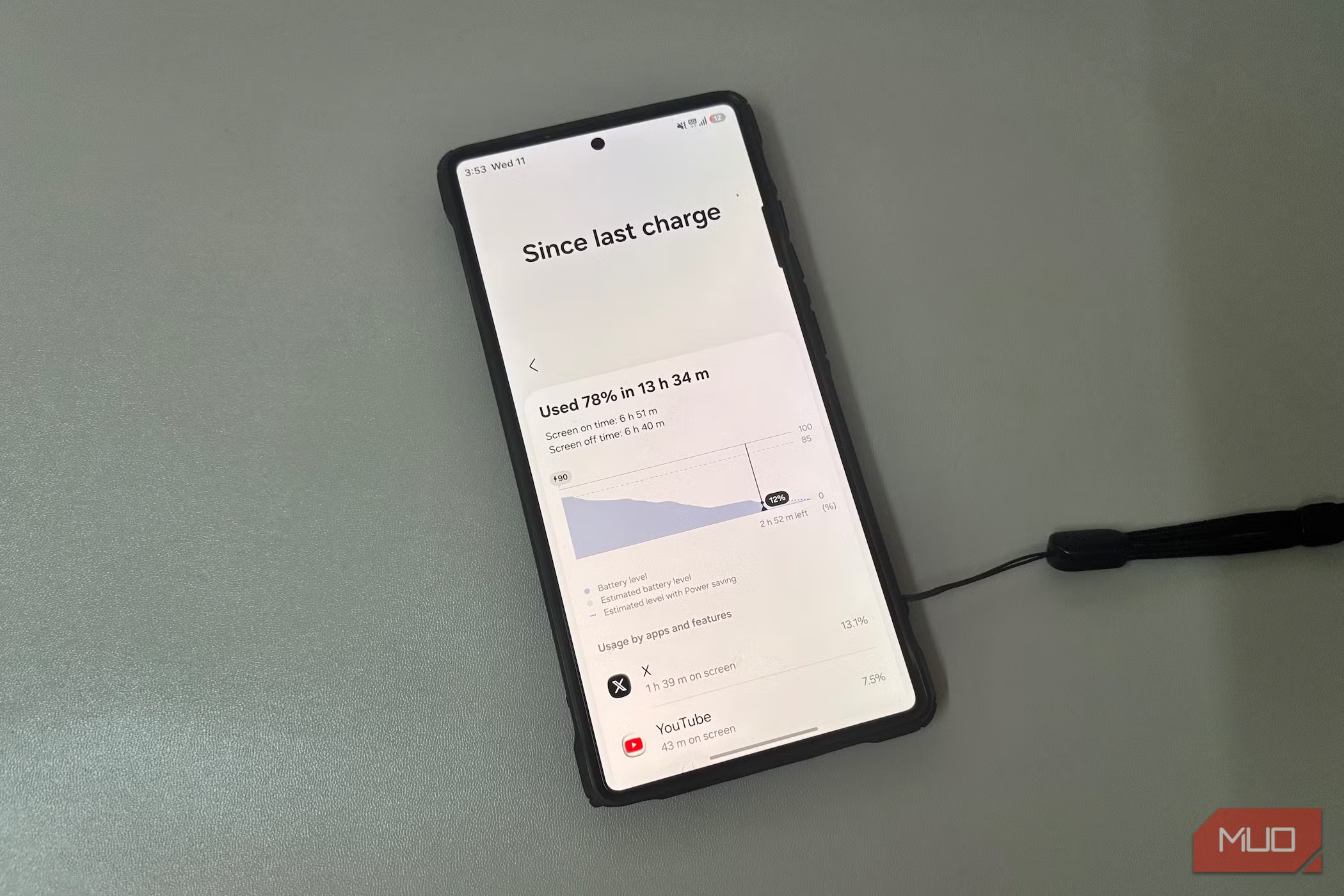
Αν το Samsung Galaxy σου τελειώνει πιο γρήγορα απ’ όσο θα ήθελες, δεν χρειάζεται πάντα να κυνηγάς το επόμενο power bank ή να κλείνεις τη μισή συσκευή. Υπάρχει μια ρύθμιση που πολλοί αφήνουν στο default και, σε αρκετές περιπτώσεις, μπορεί να δώσει πιο ήσυχη καθημερινή χρήση με αισθητά καλύτερη αυτονομία: το CPU profile. Το κέρδος δεν είναι ίδιο σε όλα τα μοντέλα, αλλά για όσους χρησιμοποιούν το κινητό κυρίως για μηνύματα, browsing, χάρτες, email και social, η διαφορά μπορεί να είναι μεγαλύτερη απ’ όσο περιμένουν.
Το βασικό είναι απλό: δεν ψάχνεις να κάνεις το Galaxy σου πιο γρήγορο. Ψάχνεις να το κάνεις πιο αποδοτικό. Και αυτό θέλει λίγο μέτρο, γιατί μια “βαριά” αλλαγή μπορεί να κερδίσει μπαταρία αλλά να κόψει απόκριση, gaming performance ή άνεση σε βαριές εφαρμογές. Αν χρησιμοποιείς Samsung καθημερινά στην Ελλάδα με 5G, Wi‑Fi, NFC, Bluetooth και πολλούς λογαριασμούς ανοιχτούς, η σωστή ρύθμιση κάνει συχνά περισσότερη δουλειά από δέκα τυχαία tips εξοικονόμησης.
Πού βρίσκεται το CPU profile στα Samsung Galaxy
Στα περισσότερα Galaxy με One UI θα το βρεις μέσα από τις ρυθμίσεις μπαταρίας ή μέσα από τα Device care / Battery settings, ανάλογα το μοντέλο και την έκδοση λογισμικού. Η διαδρομή δεν είναι ίδια σε κάθε συσκευή, αλλά συνήθως κινείσαι σε αυτό το μοτίβο:
- Ρυθμίσεις → Μπαταρία ή Φροντίδα συσκευής
- Έλεγξε αν υπάρχει επιλογή για λειτουργία απόδοσης, εξοικονόμηση ενέργειας ή CPU processing profile
- Σε κάποια μοντέλα η επιλογή κρύβεται σε πιο προχωρημένες ρυθμίσεις ή σε εργαλείο της Samsung, όχι στο βασικό μενού
Αν δεν το βλέπεις, δεν σημαίνει ότι η συσκευή σου “δεν έχει τίποτα να δώσει”. Σε αρκετές περιπτώσεις η Samsung δεν εκθέτει όλες τις επιλογές ξεκάθαρα, ενώ οι διαθέσιμες ρυθμίσεις αλλάζουν ανά μοντέλο, chipset και region. Στα πιο πρόσφατα Galaxy, ιδίως όταν η συσκευή στοχεύει σε ισορροπία μεταξύ αυτονομίας και επιδόσεων, η ουσία βρίσκεται περισσότερο στα power modes παρά σε ένα εμφανές “CPU profile” με αυτόνομο όνομα.
Ποια ρύθμιση αξίζει να δοκιμάσεις πρώτα
Αν θέλεις καλύτερη μπαταρία χωρίς να μετατρέψεις το κινητό σε αργό τηλέφωνο, ξεκίνα από το πιο ασφαλές βήμα: χαμήλωσε τη χρήση επιδόσεων μόνο όταν δεν τις χρειάζεσαι. Σε Samsung αυτό συνήθως σημαίνει επιλογή τύπου Optimized αντί για πιο επιθετικό performance mode, και ενεργοποίηση των power-saving επιλογών μόνο όταν πραγματικά σε νοιάζει η αυτονομία.
Για τον μέσο χρήστη, η πιο έξυπνη προσέγγιση είναι αυτή:
- Καθημερινή χρήση: κράτα το προφίλ σε ισορροπία, όχι στο πιο επιθετικό mode.
- Μεγάλη ημέρα εκτός πρίζας: άνοιξε το power saving όταν πέσει η μπαταρία ή πριν φύγεις από το σπίτι.
- Gaming / βαριά επεξεργασία: γύρισε πίσω στην κανονική απόδοση, αλλιώς θα δεις κόψιμο σε ρυθμό και frames.
Αυτό είναι και το κλειδί: δεν ψάχνεις μία ρύθμιση για όλες τις ώρες. Θέλεις προφίλ που να ταιριάζει στο πότε χρησιμοποιείς το κινητό. Για πολλούς, ειδικά όσους δεν παίζουν βαριά παιχνίδια, η μπαταρία κερδίζει περισσότερο από ό,τι χάνεται σε ταχύτητα.
Πριν αλλάξεις κάτι, δες πού θα πληρώσεις το τίμημα
Η εξοικονόμηση ενέργειας έχει κόστος. Μπορεί να δεις πιο αργά app launches, πιο “βαριά” κύλιση σε μεγάλα feeds, λιγότερο επιθετικό background activity και μικρή καθυστέρηση σε ειδοποιήσεις από εφαρμογές που βασίζονται σε συνεχή σύνδεση. Αν δουλεύεις με banking apps, εταιρικό email, χάρτες, cloud backup ή smartwatch σύνδεση, κάνε μια δοκιμή και όχι μόνιμη αλλαγή από την πρώτη στιγμή.
Ιδίως αν έχεις Galaxy Watch, αξίζει να προσέξεις τις ειδοποιήσεις. Πολλές φορές το μεγαλύτερο battery saving δεν χαλάει το κινητό, αλλά “σπάει” τη ροή ανάμεσα σε τηλέφωνο και ρολόι: καθυστερημένα alerts, χαμένη δόνηση, εφαρμογές που δεν συγχρονίζονται όσο γρήγορα περιμένεις. Αν έχεις μάθει να βασίζεσαι σε ειδοποιήσεις για δουλειά ή μετακινήσεις, κράτα έλεγχο μετά την αλλαγή για μία-δύο μέρες.
Η σωστή δοκιμή στο Galaxy: κάν’ το για 24 ώρες και μέτρα αποτέλεσμα
Ο πιο αξιόπιστος τρόπος να δεις αν σε συμφέρει είναι να μην κρίνεις από την πρώτη ώρα. Κάνε τη ρύθμιση και άφησε το τηλέφωνο να περάσει μια φυσιολογική μέρα. Κοίτα αν άλλαξε το battery drain σε αυτά που πραγματικά κάνεις: φωτογραφίες, Spotify, Instagram, Google Maps, Chrome, Telegram ή WhatsApp. Εκεί φαίνεται η διαφορά, όχι στο benchmark.
Αν θες ένα πρακτικό πλάνο:
- Φόρτισε το κινητό σχεδόν πλήρως.
- Άλλαξε το προφίλ μία φορά και μην πειράξεις άλλες ρυθμίσεις ταυτόχρονα.
- Χρησιμοποίησε το Galaxy όπως το χρησιμοποιείς κάθε μέρα.
- Δες αν στο τέλος της ημέρας έμεινε σημαντικά περισσότερο ποσοστό μπαταρίας.
- Έλεγξε αν σε ενόχλησε η καθυστέρηση σε άνοιγμα εφαρμογών ή ειδοποιήσεις.
Αν βελτιώθηκε η αυτονομία αλλά δεν ένιωσες “βαρύ” το σύστημα, τότε βρήκες τη σωστή ισορροπία. Αν όχι, γύρνα πίσω. Δεν υπάρχει λόγος να θυσιάσεις εμπειρία χρήσης για ένα θεωρητικό όφελος.
Πότε να το αποφύγεις εντελώς
Δεν είναι καλή ιδέα να πειράξεις το CPU profile αν βασίζεσαι στο κινητό για συνεχή χρήση σε multitasking, mobile hotspot, βίντεο, edits, παιχνίδια ή επαγγελματικές εφαρμογές που θέλουν άμεση απόκριση. Επίσης, αν η συσκευή σου ήδη έχει θέματα θερμοκρασίας, παλιή μπαταρία ή αστάθεια μετά από update, μια πιο επιθετική ρύθμιση μπορεί να κρύψει το πρόβλημα αντί να το λύσει.
Στην πράξη, το καλύτερο σενάριο είναι να χρησιμοποιείς το Samsung Galaxy σου πιο έξυπνα: ισορροπημένο profile για την καθημερινότητα, power saving για τις δύσκολες ώρες και επιστροφή σε πλήρη απόδοση όταν το χρειάζεσαι. Αυτό δίνει συνήθως το μεγαλύτερο κέρδος χωρίς να σου χαλάει τη χρήση.
Αν έχεις Galaxy και ψάχνεις πραγματικά καλύτερη μπαταρία, μην ξεκινήσεις από τυχαία apps ή ακραίο battery saver. Ξεκίνα από τη βασική ρύθμιση απόδοσης, δοκίμασέ την για μία μέρα και κράτα μόνο ό,τι σε βολεύει. Εκεί βρίσκεται το πρακτικό κέρδος.


