Το νέο ChatGPT Images 2.5 βάζει ξανά φωτιά στη μάχη των AI εργαλείων για εικόνες, αλλά για τους περισσότερους χρήστες το πραγματικό ερώτημα δεν είναι ποιο βγάζει την πιο εντυπωσιακή εικόνα. Είναι ποιο δουλεύει καλύτερα στη δική τους καθημερινότητα, ποιο σέβεται περισσότερο τα δεδομένα τους και τι πρέπει να απενεργοποιήσουν ή να ελέγξουν πριν αρχίσουν να ανεβάζουν αρχεία, screenshots και φωτογραφίες.
Αν χρησιμοποιείς ChatGPT, Gemini ή και τα δύο, τώρα είναι καλή στιγμή να ξαναδείς δύο πράγματα: ποιες εικόνες ανεβάζεις σε AI εργαλεία και ποιες ρυθμίσεις έχεις αφήσει ανοιχτές στο λογαριασμό σου. Για πολλούς, το κέρδος δεν είναι μόνο η ταχύτητα στη δημιουργία εικόνων, αλλά και η μείωση του ρίσκου όταν το AI ακουμπά προσωπικό περιεχόμενο.
Πού υπερέχει το ChatGPT Images 2.5 στην καθημερινή χρήση
Η νέα έκδοση της δημιουργίας εικόνων στο ChatGPT ποντάρει κυρίως σε τρία πράγματα: πιο γρήγορη απόκριση, πιο καθαρό αποτέλεσμα και καλύτερη κατανόηση του prompt. Στην πράξη αυτό βοηθά όσους φτιάχνουν γρήγορα mockups, social visuals, εξώφυλλα, banners, απλές μακέτες για e-shop ή εικόνες για παρουσίαση χωρίς να μπλέκουν με εργαλεία όπως το Photoshop.
Για τον μέσο χρήστη, το μεγάλο κέρδος είναι η λιγότερη τριβή. Αν θέλεις μια εικόνα με συγκεκριμένο ύφος, αλλαγή φόντου ή σύνθεση με κείμενο, το ChatGPT συνήθως σε αφήνει να το πετύχεις με λιγότερα δοκιμαστικά βήματα. Δεν είναι απαραίτητα το πιο “καλλιτεχνικό” εργαλείο, αλλά συχνά είναι το πιο πρακτικό.
Αν το δουλειά σου είναι σε μικρή επιχείρηση, social media ή content production, αυτό μεταφράζεται σε λιγότερο χρόνο για παραγωγή υλικού και λιγότερες εξαρτήσεις από έτοιμα templates. Για απλές ανάγκες, αυτό είναι συχνά πιο χρήσιμο από το να κυνηγάς το τέλειο creative αποτέλεσμα.
Πότε το Gemini μένει πιο βολικό — και πού χρειάζεται προσοχή
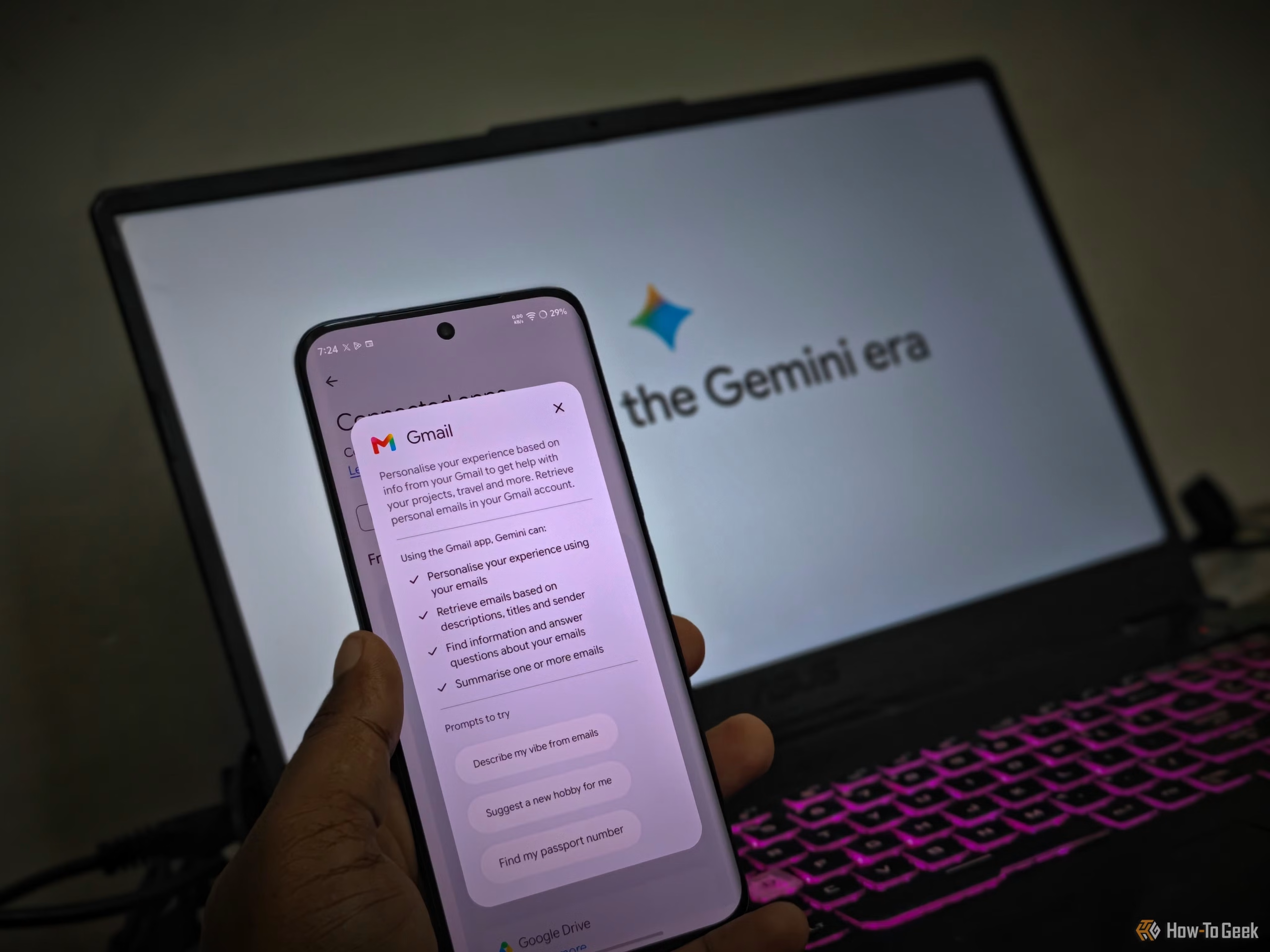
Το οικοσύστημα της Google εξακολουθεί να έχει πλεονέκτημα για όσους ζουν μέσα σε Gmail, Google Drive, Android και Chrome. Εκεί όμως θέλει πιο προσεκτικό έλεγχο. Όταν μια AI λειτουργία έχει πρόσβαση σε αλληλογραφία, αρχεία ή περιεχόμενο λογαριασμού, ο χρήστης πρέπει να ξέρει ακριβώς τι έχει επιτρέψει και τι όχι.
Αυτό είναι και το σημείο που πολλοί αφήνουν τα πράγματα στη default ρύθμιση. Αν χρησιμοποιείς Gemini για βοήθεια σε mail, έγγραφα ή προσωπική οργάνωση, έλεγξε αν έχει ενεργή πρόσβαση σε υπηρεσίες που δεν χρειάζεσαι. Μη δίνεις σε ένα εργαλείο περισσότερα δικαιώματα απ’ όσα πραγματικά απαιτεί η χρήση σου.
Στην πράξη, όσοι θέλουν AI για εικόνες αλλά δεν θέλουν να ακουμπά το inbox τους, καλό είναι να ξεχωρίσουν καθαρά τους λογαριασμούς και τις άδειες. Άλλο ο λογαριασμός που χρησιμοποιείς για παραγωγή περιεχομένου, άλλο εκείνος που κρατά προσωπικά mail, τραπεζικά μηνύματα και επιβεβαιώσεις από e-shops.
Οι 4 ρυθμίσεις που πρέπει να ελέγξεις σήμερα
Πριν χρησιμοποιήσεις πιο έντονα ChatGPT ή Gemini, μπες στον λογαριασμό σου και δες αυτά τα τέσσερα σημεία:
- Ιστορικό συνομιλιών: κλείσε το αν δεν θέλεις να κρατιούνται παλιές συνομιλίες με περιεχόμενο που ανεβάζεις.
- Χρήση δεδομένων για εκπαίδευση: έλεγξε αν επιτρέπεις στο εργαλείο να αξιοποιεί τα δεδομένα σου για βελτίωση υπηρεσιών.
- Συνδεδεμένες εφαρμογές: αφαίρεσε όσα apps ή extensions δεν χρειάζεσαι πια.
- Πρόσβαση σε email και drive: κράτησέ την ανοιχτή μόνο αν έχει πραγματικό λόγο ύπαρξης.
Αν δουλεύεις από Windows 11 ή Android κινητό, κάνε το ίδιο και στο browser σου. Εκεί μένουν συχνά αποθηκευμένοι λογαριασμοί, session cookies και δικαιώματα που ξεχνάμε για μήνες. Ένα καθαρό logout σε δημόσιο ή κοινόχρηστο PC δεν είναι υπερβολή, είναι βασική άμυνα.
Τι να ανεβάζεις και τι όχι σε AI εικόνας
Το πιο συχνό λάθος δεν είναι το prompt. Είναι το αρχείο. Μην ανεβάζεις φωτογραφίες με εμφανή προσωπικά στοιχεία, κάρτες ταυτότητας, boarding passes, τραπεζικά έγγραφα, invoices με πλήρη στοιχεία ή screenshots από mail που δείχνουν κωδικούς, addresses και τηλεφωνικούς αριθμούς.
Αν θέλεις να χρησιμοποιήσεις ένα AI εργαλείο για να βελτιώσεις μια εικόνα, κάνε πρώτα απλή απογύμνωση του αρχείου: κόψε τα ευαίσθητα σημεία, αφαίρεσε μεταδεδομένα όπου γίνεται και κράτα ένα καθαρό αντίγραφο μόνο για επεξεργασία. Για επαγγελματική χρήση, αυτό δεν είναι υπερβολή. Είναι ο ελάχιστος κανόνας.
Ιδιαίτερα σε μικρές επιχειρήσεις στην Ελλάδα, όπου πολλά παραστατικά, προσφορές και screenshots κυκλοφορούν σε WhatsApp, Gmail και κοινά folders, το ρίσκο να περάσει ευαίσθητο υλικό σε AI εργαλείο χωρίς έλεγχο είναι μεγαλύτερο απ’ όσο φαίνεται.
Η πρακτική επιλογή για τον απλό χρήστη
Αν θέλεις κυρίως γρήγορες εικόνες, καθαρά social assets και λιγότερο ψάξιμο, το ChatGPT Images 2.5 δείχνει πιο άμεσο και πιο εύχρηστο. Αν ζεις ήδη μέσα στο Google οικοσύστημα, το Gemini παραμένει βολικό, αλλά χρειάζεται πιο προσεκτικές ρυθμίσεις ιδιωτικότητας, ειδικά αν έχει δεθεί με Gmail και Drive.
Η σωστή κίνηση δεν είναι να διαλέξεις “στρατόπεδο”. Είναι να περιορίσεις την πρόσβαση, να καθαρίσεις τα δικαιώματα και να χρησιμοποιείς το AI με ξεκάθαρα όρια. Έτσι κερδίζεις ταχύτητα χωρίς να χαρίζεις περισσότερα δεδομένα απ’ όσα χρειάζεται.
Για όποιον θέλει σήμερα να ξεκινήσει σωστά, το πιο χρήσιμο βήμα είναι απλό: μπες στον λογαριασμό σου, έλεγξε τις συνδεδεμένες υπηρεσίες και κλείσε κάθε πρόσβαση που δεν χρησιμοποιείς ενεργά. Μετά δοκίμασε το νέο ChatGPT Images 2.5 για τις εικόνες σου και κράτα το Gemini μόνο εκεί που πραγματικά σε βοηθά στην οργάνωση της δουλειάς.


