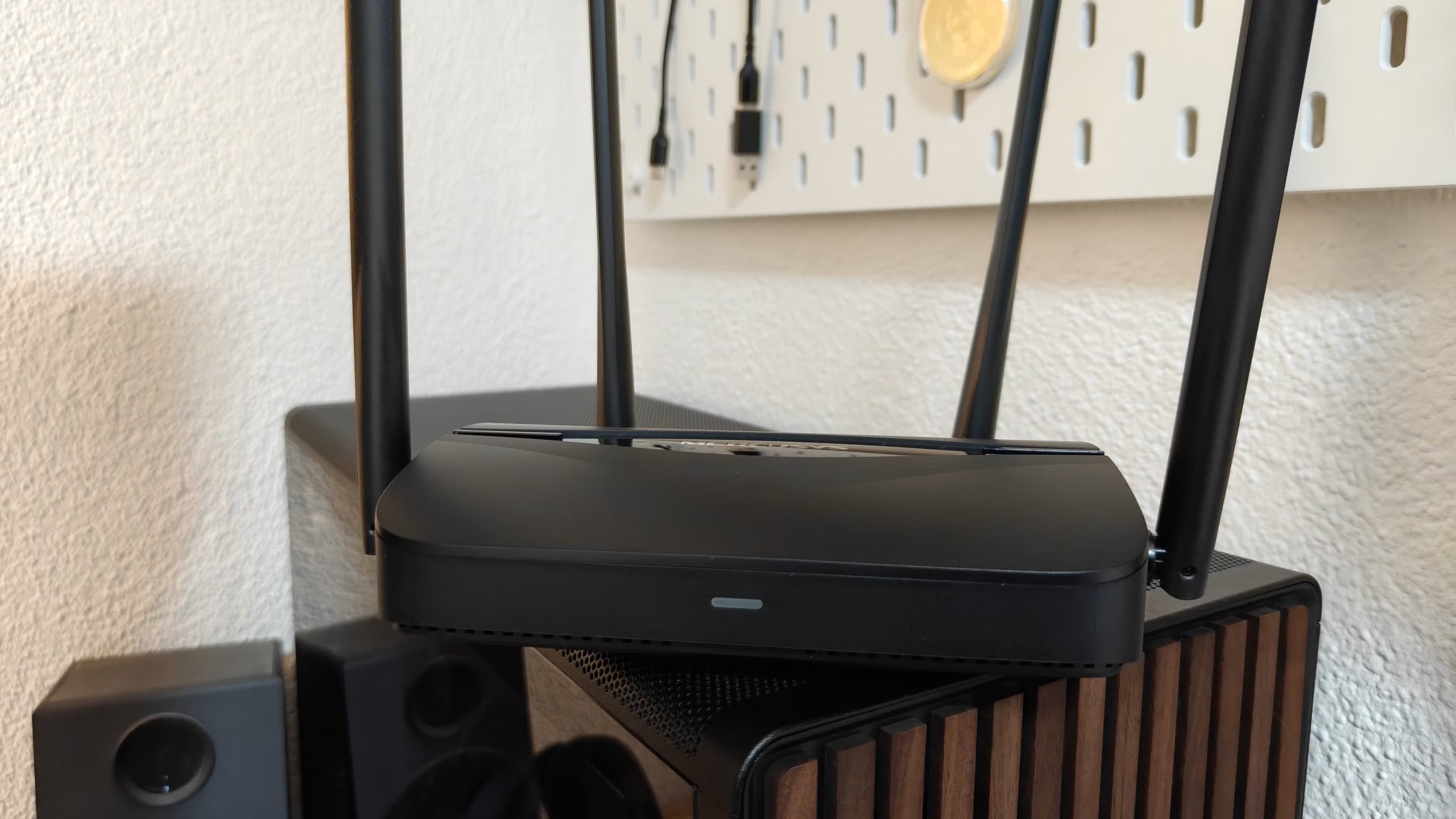
Αν έχεις φτάσει στο σημείο να βγάζεις το router από την πρίζα για «να στρώσει το Wi‑Fi», δεν είσαι μόνος. Το πρόβλημα είναι συνήθως πιο πεζό από όσο φαίνεται: το router μαζεύει μικρά σφάλματα, μνήμη, προσωρινές συνδέσεις και μετά αρχίζουν τα κολλήματα, οι αποσυνδέσεις ή η αργή πλοήγηση. Η χειροκίνητη επανεκκίνηση βοηθά, αλλά δεν χρειάζεται να γίνει καθημερινή ρουτίνα.
Η πιο πρακτική λύση είναι να βάλεις το router να επανεκκινεί μόνο του σε συγκεκριμένο πρόγραμμα. Έτσι μειώνεις τα «μικρο-κολλήματα» χωρίς να θυμάσαι κάθε φορά να το κάνεις εσύ. Και για πολλά σπίτια στην Ελλάδα, ειδικά όταν το ίδιο router δουλεύει ασταμάτητα με τηλεργασία, τηλεόραση, κάμερες, έξυπνες συσκευές και πολλά κινητά, αυτή η μικρή ρύθμιση κάνει πιο αισθητή διαφορά από ό,τι νομίζεις.
Σύντομα: αν το Wi‑Fi σου πέφτει συχνά αλλά το router δεν έχει σοβαρό hardware πρόβλημα, δοκίμασε αυτόματη επανεκκίνηση 1 φορά την εβδομάδα ή ξημερώματα κάθε μέρα. Αν όμως το πρόβλημα συνεχίζεται, ψάξε για firmware update, υπερθέρμανση, κακό placement ή θέμα από τον πάροχο.
Πού βρίσκεις τη ρύθμιση στο router
Δεν έχουν όλα τα router την ίδια επιλογή, αλλά η λογική είναι σχεδόν πάντα η ίδια. Μπαίνεις στο panel διαχείρισης από browser, συνήθως στη διεύθυνση 192.168.1.1 ή 192.168.0.1, και συνδέεσαι με το admin όνομα χρήστη και τον κωδικό του router. Αν έχεις Cosmote, Vodafone, Nova ή άλλο παρόχο στην Ελλάδα, ο κωδικός συχνά βρίσκεται στο αυτοκόλλητο πίσω από τη συσκευή ή έχει δοθεί αρχικά με τα στοιχεία εγκατάστασης.
Ψάξε σε ενότητες όπως Administration, System, Maintenance, Scheduled Reboot ή Auto Restart. Σε αρκετά μοντέλα υπάρχει απευθείας επιλογή για προγραμματισμένη επανεκκίνηση με ημέρα και ώρα. Αν δεν υπάρχει, μερικά router δίνουν μόνο cron-like προγραμματισμό μέσα από πιο προχωρημένες ρυθμίσεις. Σε άλλες περιπτώσεις, η επιλογή λείπει εντελώς και τότε χρειάζεσαι άλλο κόλπο.
Αν δεν βλέπεις τίποτα σχετικό, μην αρχίσεις τυχαίες αλλαγές. Κάποια routers των παρόχων έχουν κλειδωμένο interface και δεν επιτρέπουν τέτοιο automation. Εκεί η ασφαλής λύση είναι ένα smart plug με χρονοδιακόπτη, αρκεί να το χρησιμοποιήσεις σωστά.
Ο εύκολος τρόπος: smart plug με χρονοδιακόπτη
Ένα έξυπνο πρίζακι με timer είναι ο πιο απλός τρόπος να κάνεις αυτόματη επανεκκίνηση χωρίς να μπλέξεις με το μενού του router. Το βάζεις ανάμεσα στην πρίζα και το router, ορίζεις πότε θα κόβει και θα ξαναδίνει ρεύμα, και τελείωσες. Για πολλά νοικοκυριά αυτό είναι πιο ρεαλιστικό από το να κυνηγάς obscure ρυθμίσεις στο web interface.
Η σωστή χρήση όμως έχει λεπτομέρεια. Μην το ρυθμίσεις να κόβει ρεύμα όταν δουλεύεις, κάνεις τηλεδιάσκεψη ή έχεις smart home συσκευές που στηρίζονται στο Wi‑Fi. Το ιδανικό παράθυρο είναι νύχτα ή πολύ νωρίς το πρωί, για παράδειγμα 04:00–04:05. Αν η σύνδεσή σου έχει παραπάνω από ένα router ή mesh nodes, βεβαιώσου ότι δεν θα κόψεις και κάτι που χρειάζεται μόνιμη τροφοδοσία, όπως ONT σε οπτική ίνα ή ξεχωριστό modem.
Εδώ θέλει προσοχή: αν ο πάροχός σου έχει δώσει ξεχωριστή συσκευή για την οπτική ίνα, μην την κλείνεις μαζί με το router χωρίς λόγο. Σε αρκετές εγκαταστάσεις ο σωστός στόχος είναι μόνο το Wi‑Fi router, όχι ολόκληρη η αλυσίδα σύνδεσης.
Πότε βοηθά και πότε απλώς κρύβει το πρόβλημα
Η αυτόματη επανεκκίνηση βοηθά όταν το router «κουράζεται» με τον χρόνο, ειδικά αν είναι παλιότερο μοντέλο, αν έχει πολλά συνδεδεμένα gadgets ή αν τρέχει μήνες χωρίς reset. Μπορεί να μειώσει αποσυνδέσεις, μικρά freezes, κολλήματα στο web interface και αργές ανανεώσεις IP.
Δεν είναι όμως μαγικό χάπι. Αν βλέπεις συχνά ότι πέφτει ολόκληρη η σύνδεση, αν το πρόβλημα εμφανίζεται μόνο σε συγκεκριμένο δωμάτιο ή αν η ταχύτητα είναι χαμηλή ακόμα και δίπλα στο router, τότε το reboot απλώς κρύβει τη ρίζα του κακού. Εκεί παίζουν ρόλο η θέση της συσκευής, τα κανάλια Wi‑Fi, οι παρεμβολές, το παλιό firmware ή και το ίδιο το router που ίσως έχει αρχίσει να τα παρατάει.
Πριν πας σε αυτόματο restart, δοκίμασε τρία πράγματα: ενημέρωση firmware, αλλαγή θέσης του router σε πιο κεντρικό και ψηλό σημείο, και restart μία φορά μετά το update. Αν το router έχει επιλογή για 2.4GHz και 5GHz ξεχωριστά, έλεγξε αν μια συσκευή κολλάει άσχημα σε συγκεκριμένη μπάντα. Μερικές φορές το πρόβλημα δεν είναι το δίκτυο, αλλά το πώς μοιράζει τις συσκευές.
Τι να κάνεις τώρα για πιο σταθερό Wi‑Fi
Αν θέλεις μια απλή, ασφαλή ρουτίνα, βάλε τα εξής σε σειρά: πρώτα κάνε update στο firmware του router, μετά έλεγξε αν υπάρχει built-in scheduled reboot, και αν δεν υπάρχει, σκέψου smart plug με νυχτερινό χρονοπρόγραμμα. Μην το ορίσεις υπερβολικά συχνά. Για τους περισσότερους χρήστες, μία επανεκκίνηση την εβδομάδα αρκεί. Αν το router είναι παλιό ή έχει βαρύ φόρτο από κάμερες, TV boxes και πολλές συσκευές, μπορεί να έχει νόημα και πιο συχνό restart, αλλά μόνο αν βλέπεις ξεκάθαρο όφελος.
Αν μένεις σε σπίτι με πολλά δωμάτια ή thick walls, σκέψου και κάτι πιο ουσιαστικό: mesh Wi‑Fi ή καλύτερο placement. Κανένα αυτοματοποιημένο restart δεν θα διορθώσει ένα router κρυμμένο πίσω από τηλεόραση, μέσα σε ντουλάπα ή κολλημένο δίπλα σε άλλες ηλεκτρικές συσκευές.
Το πρακτικό κριτήριο είναι απλό: αν μετά την αυτόματη επανεκκίνηση όλα λειτουργούν πιο ομαλά και δεν χάνεις σύνδεση, κράτα τη ρύθμιση. Αν όχι, μη μείνεις στο «να κάνω άλλη μια επανεκκίνηση». Πήγαινε στο επόμενο βήμα: έλεγχο παρόχου, αντικατάσταση router ή αναβάθμιση του δικτύου σου.


