Αν το Windows 11 σου «βαραίνει», ανοίγει αργά τα μενού ή αφήνει την αίσθηση ότι το σύστημα σέρνεται χωρίς να έχεις πρόβλημα σε CPU ή SSD, δεν φταίει πάντα το hardware. Σε αρκετούς υπολογιστές το μούδιασμα έρχεται από μια παλιά ρύθμιση στο registry που ρίχνει την απόκριση του γραφικού περιβάλλοντος. Είναι από εκείνα τα μικρά πράγματα που δεν φαίνονται σε benchmarks, αλλά τα νιώθεις αμέσως στην καθημερινή χρήση.
Η ουσία είναι απλή: πριν σκεφτείς αναβάθμιση ή format, αξίζει να ελέγξεις αν τα Windows κρατάνε ενεργό ένα παλιό εφέ που βάζει φρένο στην αίσθηση ταχύτητας. Αν το διορθώσεις σωστά, το σύστημα μπορεί να δείχνει πιο «ζωντανό» χωρίς να αλλάξεις τίποτα στο υλικό.
Το σημείο που κάνει τα Windows να φαίνονται πιο αργά
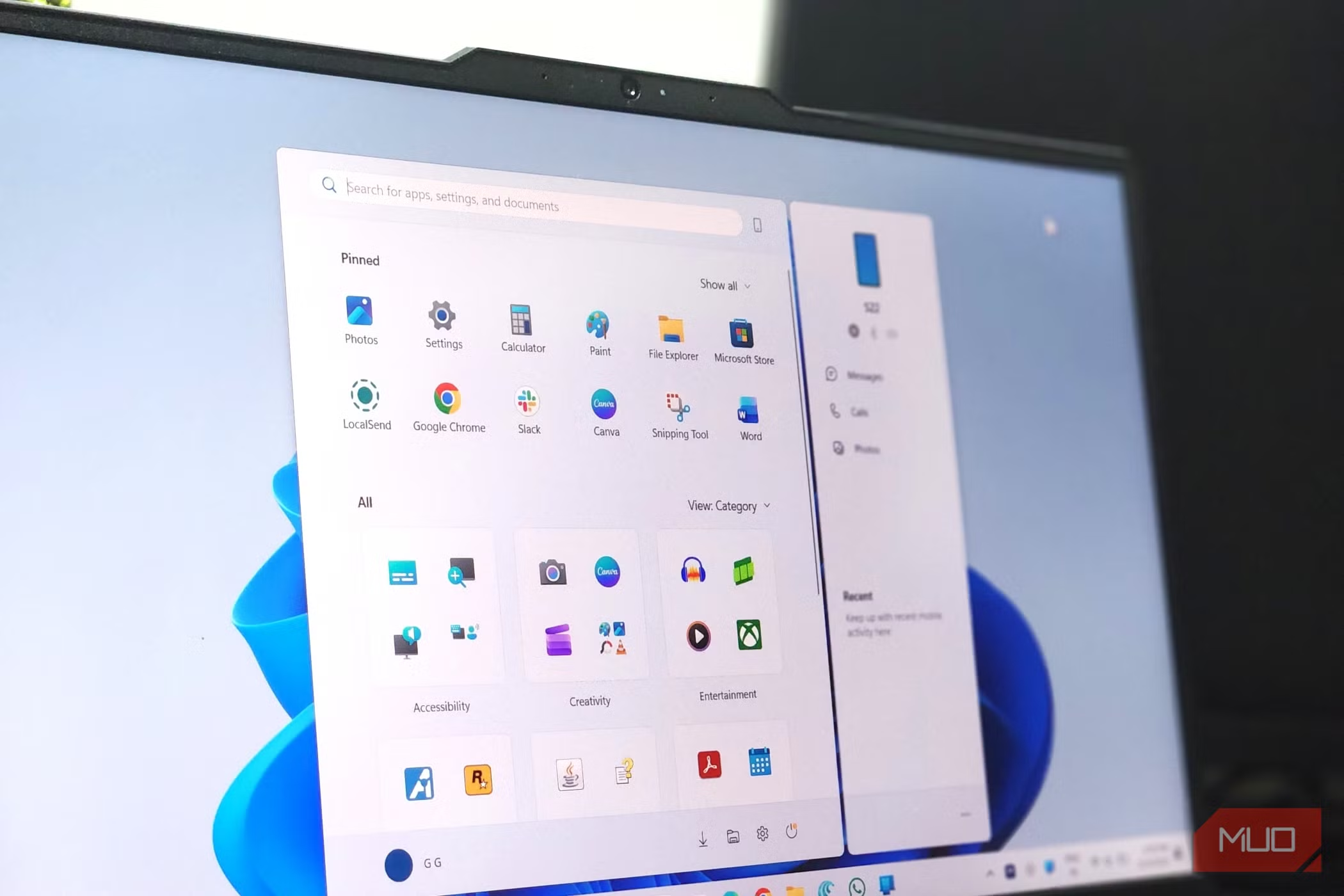
Το πρόβλημα συνήθως συνδέεται με το MenuShowDelay, μια τιμή στο registry που καθορίζει πόσο αργά εμφανίζονται τα μενού και τα pop-up στοιχεία στο περιβάλλον των Windows. Σε παλιότερες εποχές, μια μικρή καθυστέρηση βοηθούσε στην ομαλή εμπειρία. Σήμερα, όμως, σε σύγχρονα laptops και desktop μηχανήματα, αυτή η καθυστέρηση απλώς δημιουργεί την αίσθηση βραδύτητας.
Αν βλέπεις ότι το Start menu, τα context menus ή τα παράθυρα ρυθμίσεων «διστάζουν» πριν ανοίξουν, το ζήτημα μπορεί να είναι περισσότερο θέμα responsiveness και λιγότερο θέμα απόδοσης. Αυτό είναι σημαντικό, γιατί πολλοί χρήστες της Ελλάδας –ειδικά σε παλαιότερα εταιρικά PCs, φθηνά laptops ή συστήματα με πολλά startup apps– καταλήγουν να κατηγορούν άδικα τον επεξεργαστή ή τη μνήμη.
Πώς να το αλλάξεις χωρίς να μπλέξεις
Πριν πειράξεις οτιδήποτε, φτιάξε ένα restore point. Αν γίνει λάθος στο registry, αυτό είναι το δίχτυ ασφαλείας σου. Μετά, άνοιξε το Registry Editor με Win + R, γράψε regedit και πήγαινε στη διαδρομή:
HKEY_CURRENT_USER\Control Panel\Desktop
Εκεί βρες την τιμή MenuShowDelay. Αν υπάρχει και είναι πολύ μεγάλη, όπως 400 ή 500, μπορείς να τη μειώσεις. Μια τιμή γύρω στο 100 είναι συνήθως πιο άμεση χωρίς να κάνει το UI υπερβολικά νευρικό. Αν δεν υπάρχει, μπορείς να δημιουργήσεις string value με αυτό το όνομα.
Κλείσε τον Registry Editor και κάνε sign out ή επανεκκίνηση για να εφαρμοστεί η αλλαγή. Αν θέλεις να δεις αν όντως σε ενοχλεί η παλιά ρύθμιση, δοκίμασε πρώτα μικρότερη αλλαγή και μετά ζύγισε την αίσθηση. Δεν υπάρχει λόγος να ρίξεις τη τιμή στο μηδέν μόνο και μόνο επειδή «γίνεται».
Τι να προσέξεις πριν το πειράξεις
Το registry δεν είναι χώρος για πειράματα. Αν αλλάξεις λάθος κλειδί, μπορεί να δημιουργήσεις περίεργα θέματα στο περιβάλλον ή να χαλάσεις ρυθμίσεις που δεν φαίνονται άμεσα. Κράτα λοιπόν τρία πράγματα στο μυαλό σου: πρώτον, μην πειράξεις περισσότερα από ένα settings μαζί. Δεύτερον, σημείωσε την αρχική τιμή πριν την αλλάξεις. Τρίτον, αν ο υπολογιστής είναι εταιρικός, τσέκαρε αν υπάρχει policy που ξαναγράφει τη ρύθμιση μετά το restart.
Επίσης, αν το μηχάνημα όντως είναι αργό σε εφαρμογές, αντιγραφή αρχείων ή άνοιγμα browser tabs, τότε δεν μιλάμε πια μόνο για αίσθηση. Εκεί θέλει έλεγχο σε RAM, δίσκο, θερμοκρασίες και startup προγράμματα. Το registry fix διορθώνει το «σέρνεται το UI», όχι όλα τα προβλήματα απόδοσης.
Πότε αξίζει η αλλαγή και πότε όχι
Αν έχεις Windows 11 σε σχετικά καλό hardware, αλλά νιώθεις ότι το σύστημα καθυστερεί σε κλικ, δεξί κλικ και άνοιγμα μενού, η ρύθμιση αυτή αξίζει τον χρόνο σου. Είναι γρήγορη, αναστρέψιμη και δεν κοστίζει τίποτα. Σε παλαιότερα μηχανήματα μπορεί να προσφέρει πιο άμεση εμπειρία, ειδικά αν ο χρήστης δουλεύει πολλές ώρες με file explorer, browser και Office.
Αν όμως το laptop έχει γεράσει γενικά, ο δίσκος είναι γεμάτος, η μνήμη δεν φτάνει και τα Windows κάνουν σαφή παύση σε κάθε ενέργεια, μην περιμένεις θαύματα. Εκεί η λύση είναι πιο πρακτική: καθάρισμα startup apps, έλεγχος για updates, ίσως αναβάθμιση σε SSD ή RAM αν το μηχάνημα το σηκώνει. Με άλλα λόγια, μη βάζεις το registry στη θέση της συντήρησης.
Για πολλούς χρήστες, πάντως, η διόρθωση αυτής της μικρής ρύθμισης είναι το πιο γρήγορο κέρδος. Και σε μια εποχή που ακόμα και «παλιά» CPUs παραμένουν απολύτως λειτουργικές για καθημερινές δουλειές, το πραγματικό bottleneck συχνά δεν είναι ο επεξεργαστής. Είναι οι λεπτομέρειες που κάνουν το interface να μοιάζει κουρασμένο.