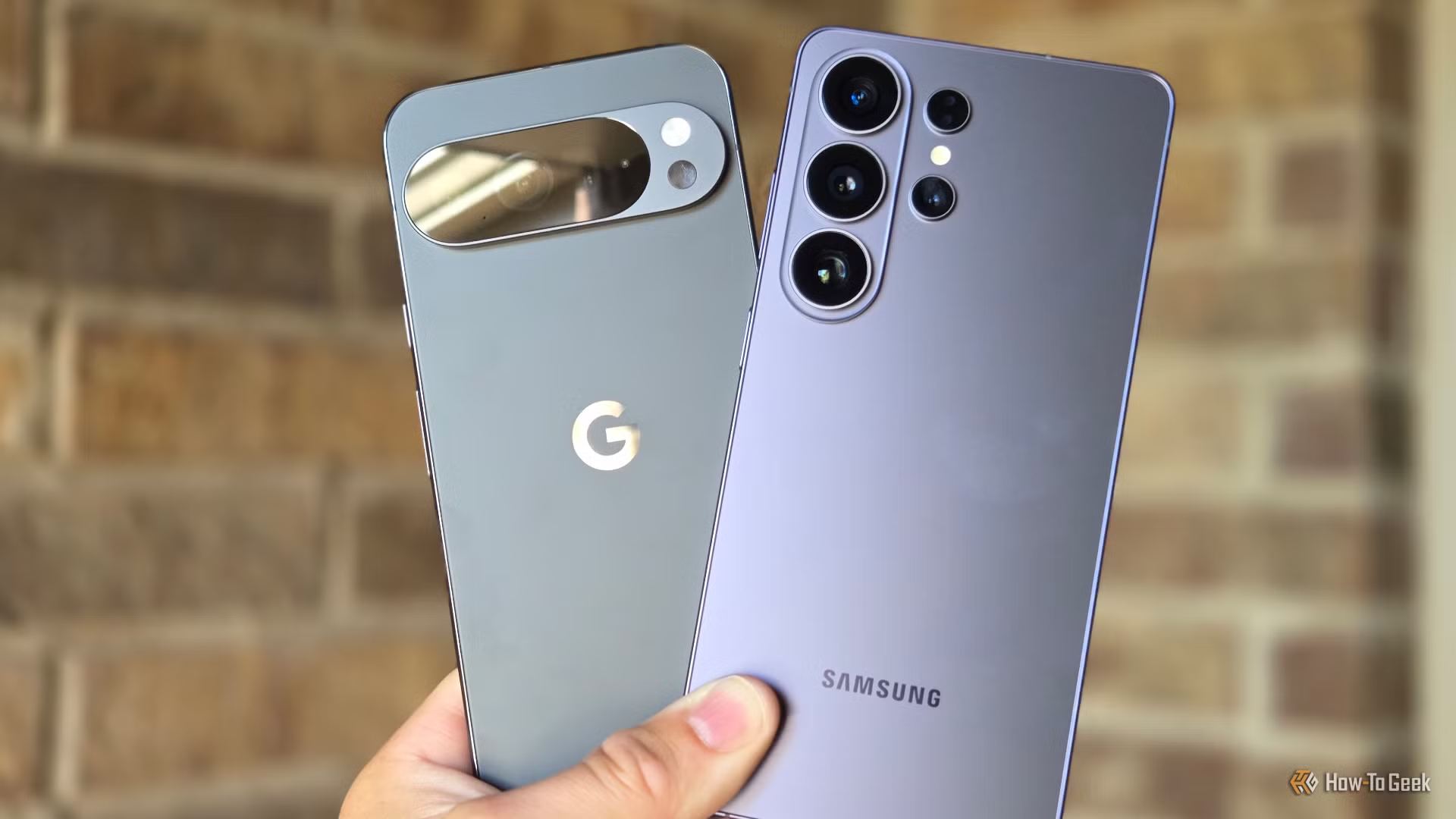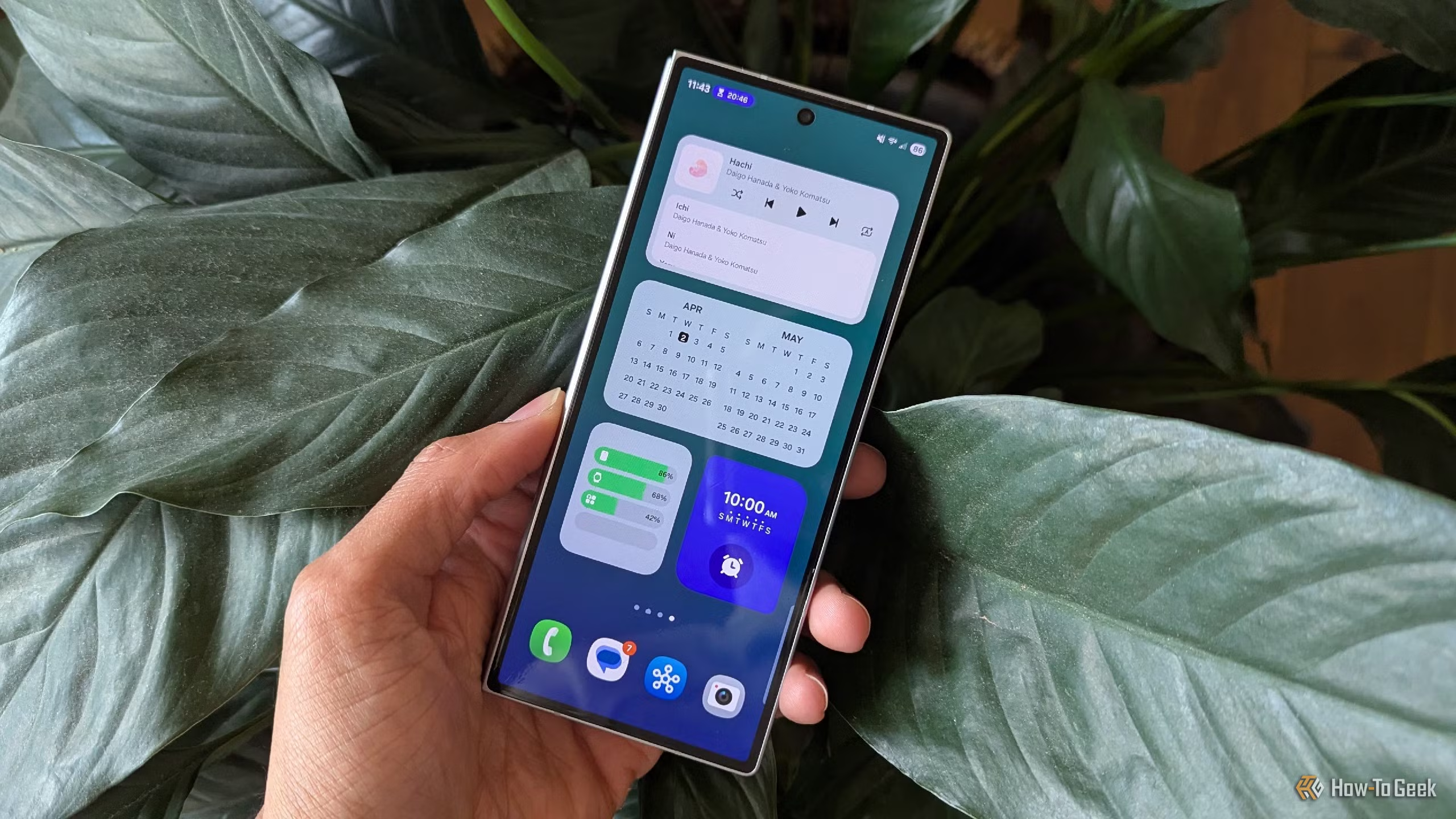
Αν έχεις Samsung Galaxy, πιθανότατα πληρώνεις για κάτι πολύ πιο χρήσιμο από τα εντυπωσιακά demo που βλέπεις στα Pixel. Το δυνατό χαρτί των Galaxy δεν είναι ένα φανταχτερό AI φίλτρο ή ένα ακόμη έξυπνο κόλπο για επίδειξη. Είναι οι λειτουργίες που λύνουν καθημερινά προβλήματα: λιγότερες ειδοποιήσεις, καλύτερη οργάνωση, πιο σταθερή αυτοματοποίηση, πιο άνετη φόρτιση και περισσότερος έλεγχος στο κινητό σου.
Αν πιάνεις το τηλέφωνο δεκάδες φορές τη μέρα για Gmail, WhatsApp, χάρτες, τράπεζες και δουλειά, αυτά τα εργαλεία έχουν μεγαλύτερη αξία από μια «ωραία» λειτουργία που θα χρησιμοποιήσεις δύο φορές τον μήνα. Και το καλό είναι ότι δεν χρειάζεται να είσαι power user για να τα βάλεις σε τάξη. Θέλει μόνο να ξέρεις πού να πατήσεις.
Modes and Routines: η ρύθμιση που σε γλιτώνει από χειροκίνητα πατήματα
Αν υπάρχει ένα Galaxy feature που αξίζει να μάθεις πρώτα, είναι το Modes and Routines. Στην πράξη, σου επιτρέπει να λες στο κινητό τι να κάνει όταν αλλάζει συνθήκη. Όχι μόνο «όταν φτάνω σπίτι», αλλά και όταν ανοίγεις μια εφαρμογή, όταν συνδέεσαι σε συγκεκριμένο Wi-Fi, όταν μπαίνεις στο αυτοκίνητο ή όταν ξεκινά η ώρα ύπνου.
Για έναν καθημερινό χρήστη στην Ελλάδα, αυτό μεταφράζεται σε λιγότερη φασαρία: σίγαση στο γραφείο, χαμηλότερη φωτεινότητα το βράδυ, αυτόματο άνοιγμα του Do Not Disturb σε meeting, ενεργοποίηση Bluetooth όταν μπεις στο αυτοκίνητο, ή άνοιγμα Wi-Fi όταν επιστρέφεις σπίτι. Αν έχεις και smart home συσκευές, το ίδιο εργαλείο γίνεται πιο χρήσιμο από πολλές ξεχωριστές εφαρμογές.
Πώς να το στήσεις γρήγορα:
- Άνοιξε Settings και βρες το Modes and Routines.
- Ξεκίνα με ένα απλό σενάριο, π.χ. «Ύπνος» ή «Δουλειά».
- Όρισε 2-3 ενέργειες μόνο στην αρχή: σίγαση, φωτεινότητα, mobile data ή notifications.
- Δοκίμασέ το για λίγες μέρες πριν προσθέσεις περισσότερους κανόνες.
Το λάθος που κάνουν πολλοί είναι να φτιάχνουν πολύπλοκες αυτοματοποιήσεις και μετά να τις κλείνουν γιατί τους μπερδεύουν. Κράτα το απλό. Αν το routine δεν σου γλιτώνει χρόνο κάθε εβδομάδα, δεν αξίζει να το κρατήσεις.
Samsung Secure Folder: καλύτερο από το να ψάχνεις «κρυφή εφαρμογή»
Για προσωπικά έγγραφα, δεύτερο λογαριασμό σε εφαρμογές, φωτογραφίες ή επαγγελματικά αρχεία, το Secure Folder παραμένει από τις πιο πρακτικές λύσεις στα Galaxy. Δεν είναι gimmick. Είναι ένας κλειδωμένος χώρος μέσα στο τηλέφωνο, ξεχωριστός από το υπόλοιπο περιβάλλον, με δικό του ξεκλείδωμα και δική του λογική ασφάλειας.
Αυτό έχει σημασία αν μοιράζεσαι το κινητό με παιδιά, αν θέλεις να κρατήσεις ξεχωριστά τα τραπεζικά apps από τα social, ή αν δουλεύεις με αρχεία που δεν θέλεις να φαίνονται με μια απλή βόλτα στη Gallery. Σε πολλές περιπτώσεις, είναι πολύ πιο πρακτικό από το να κυνηγάς τρίτες εφαρμογές για «hidden vaults» που συχνά ζητούν υπερβολικές άδειες.
Τι να προσέξεις: χρησιμοποίησε δυνατό PIN ή passcode, όχι μόνο δακτυλικό αποτύπωμα. Και μην αποθηκεύεις εκεί πράγματα που δεν έχεις και αλλού backup. Αν χαλάσει η συσκευή ή κάνεις reset, θέλεις να ξέρεις πού βρίσκονται τα αρχεία σου.
Good Lock: όταν θες έλεγχο χωρίς να ρισκάρεις την ασφάλεια
Το Good Lock είναι από τα εργαλεία που κάνουν αρκετούς να αγοράζουν Galaxy αντί για Pixel, γιατί δίνει παραπάνω έλεγχο χωρίς να σε σπρώχνει σε περίεργα launcher και άγνωστες εφαρμογές. Αλλάζει κομμάτια του interface, της πλοήγησης, της οθόνης κλειδώματος, των quick panels και της καθημερινής χρήσης με πιο «καθαρό» τρόπο.
Αν σε ενοχλεί η εργοστασιακή διάταξη των κουμπιών, αν θες πιο χρηστικά panels ή αν θέλεις να προσαρμόσεις το κινητό στα δικά σου χέρια αντί να το συνηθίσεις όπως ήρθε, αυτό είναι ένα από τα πρώτα apps που αξίζει να κοιτάξεις. Τα Pixel παίζουν περισσότερο με απλότητα. Τα Galaxy σου δίνουν περισσότερη χειροκίνητη ρύθμιση.
Σημείωση για όποιον σκέφτεται ασφάλεια: το ότι παραμετροποιείς το interface δεν σημαίνει ότι χαλάς την προστασία του Android. Αρκεί να μένεις μέσα στο επίσημο οικοσύστημα της Samsung και να αποφεύγεις πακέτα από τυχαία stores ή modded APKs.
Samsung DeX: το κινητό που γίνεται πρόχειρος υπολογιστής όταν το χρειαστείς
Αν έχεις Galaxy που υποστηρίζει DeX, κρατάς στα χέρια σου κάτι που δεν το βλέπεις εύκολα ως καθημερινό selling point, αλλά μπορεί να σώσει δουλειά. Με ένα monitor, καλώδιο ή ασύρματη σύνδεση σε κάποιες περιπτώσεις, το κινητό ανοίγει σε desktop-like περιβάλλον. Εκεί γράφεις email, κοιτάς έγγραφα, κάνεις copy-paste ανάμεσα σε apps και χειρίζεσαι απλά tasks χωρίς να ανοίξεις laptop.
Στην πράξη, αυτό βοηθά όποιον ταξιδεύει, δουλεύει από μικρό γραφείο ή θέλει ένα γρήγορο setup σε σπίτι και εξοχικό. Δεν αντικαθιστά κανονικά Windows 11 laptop για βαριά χρήση. Αλλά για παρουσίαση, γρήγορα edits, web apps και βασική παραγωγικότητα, κάνει πολύ περισσότερα απ’ όσο νομίζει ο μέσος χρήστης.
Αν χρησιμοποιείς ήδη Google Docs, Gmail, Teams ή Slack, το DeX ταιριάζει καλύτερα από τις περισσότερες «έξυπνες» λειτουργίες που δείχνουν ωραίες σε βίντεο αλλά δεν αλλάζουν το workflow. Θέλει όμως να έχεις σωστό φορτιστή, καλό καλώδιο και, ιδανικά, Bluetooth πληκτρολόγιο ή ποντίκι.
Battery protection και charge limits: το feature που σώζει την μπαταρία μακροπρόθεσμα
Εδώ πολλοί το παραβλέπουν μέχρι να δουν την μπαταρία να πέφτει αισθητά μετά από έναν χρόνο. Τα σύγχρονα Galaxy δίνουν επιλογές προστασίας φόρτισης, ώστε να μη μένει η μπαταρία συνέχεια στο 100% όταν δεν χρειάζεται. Αν φορτίζεις κάθε βράδυ στο κομοδίνο, αυτή η ρύθμιση είναι από τις πιο χρήσιμες που μπορείς να ενεργοποιήσεις.
Δεν χρειάζεται να κυνηγάς το τέλειο ποσοστό κάθε φορά. Χρειάζεται να αποφύγεις τα άσκοπα άκρα. Για τους περισσότερους χρήστες, το να περιορίσεις τη φόρτιση ή να χρησιμοποιείς έξυπνη προστασία μπαταρίας είναι πιο σημαντικό από το αν το κινητό γράφει δύο λεπτά παραπάνω ή λιγότερα σε benchmark.
Έλεγχος 2 λεπτών:
- Άνοιξε τις ρυθμίσεις μπαταρίας και δες αν υπάρχει επιλογή προστασίας φόρτισης.
- Ενεργοποίησέ την αν το κινητό σου μένει συχνά στην πρίζα όλη νύχτα.
- Έλεγξε και το καλώδιο/φορτιστή σου. Ένας κακός φορτιστής χαλάει την εμπειρία περισσότερο από όσο νομίζεις.
Αυτό δεν είναι απλώς «ωραίο extra». Είναι από τις πιο πρακτικές κινήσεις για να κρατήσεις τη συσκευή σου σε καλή κατάσταση για περισσότερα χρόνια, ειδικά αν σκοπεύεις να μείνεις με το ίδιο κινητό δύο ή τρία χρόνια.
Ποια Galaxy features αξίζει να ενεργοποιήσεις πρώτα
Αν μόλις πήρες Samsung ή θέλεις να αξιοποιήσεις καλύτερα αυτό που ήδη έχεις, μην προσπαθήσεις να αλλάξεις τα πάντα μαζί. Ξεκίνα από αυτά που δίνουν άμεσο κέρδος:
- Modes and Routines για δουλειά, ύπνο και μετακινήσεις.
- Secure Folder για έγγραφα, apps και προσωπικά δεδομένα.
- Battery protection για καλύτερη μακροχρόνια υγεία μπαταρίας.
- Good Lock αν θέλεις πιο έξυπνη προσαρμογή χωρίς τρίτες εφαρμογές.
- DeX αν κάνεις έστω και περιστασιακά δουλειά από κινητό.
Αν έχεις Pixel, δεν σημαίνει ότι υστερείς παντού. Τα Pixel έχουν τη δική τους λογική, με έμφαση στην απλότητα και στα καθαρά software tricks. Όμως τα Galaxy κερδίζουν όταν θες περισσότερη παραμετροποίηση, πιο πρακτική αυτοματοποίηση και εργαλεία που κουμπώνουν στην καθημερινότητα χωρίς να σε αναγκάζουν να αλλάξεις συνήθειες.
Το καλύτερο κριτήριο δεν είναι ποιο κινητό δείχνει πιο «έξυπνο» σε διαφημίσεις. Είναι ποιο σε βοηθά να χάνεις λιγότερο χρόνο κάθε μέρα. Και εκεί, για πολλούς χρήστες, τα Galaxy έχουν πιο χρήσιμα εργαλεία από όσο φαίνεται στην πρώτη ματιά.