Αν χρησιμοποιείς Android κινητό και Windows PC, πιθανότατα έχεις δοκιμάσει το Phone Link της Microsoft και έχεις μείνει με την αίσθηση ότι κάτι λείπει. Η εμπειρία συχνά ξεκινά καλά, αλλά μετά σκοντάφτει σε συγχρονισμό, περιορισμούς ή απλώς σε πράγματα που θα έπρεπε να γίνονται πιο γρήγορα. Το χρήσιμο νέο είναι ότι δεν χρειάζεται να περιμένεις μια «τέλεια» λύση από τη Microsoft για να δουλεύεις άνετα ανάμεσα στις δύο συσκευές σου.
Υπάρχουν πιο πρακτικές ρυθμίσεις και εφαρμογές που δένουν καλύτερα το Android με τα Windows στην καθημερινότητα: κοινά αρχεία, άμεση μεταφορά φωτογραφιών, γρήγορη πρόσβαση σε φακέλους, λιγότερο ψάξιμο και λιγότερα καλώδια. Αν το στήσιμο γίνει σωστά, κερδίζεις χρόνο σε κάθε μέρα — ειδικά αν δουλεύεις από λάπτοπ, στέλνεις συχνά αρχεία ή θέλεις να κρατάς το κινητό και τον υπολογιστή συντονισμένα χωρίς άγχος.
TL;DR: Αν το Phone Link δεν σε καλύπτει, μπορείς να βελτιώσεις πολύ το setup σου με cloud sync, κοινόχρηστους φακέλους στο τοπικό δίκτυο και σωστές ρυθμίσεις μπαταρίας στο Android. Το κλειδί δεν είναι μία εφαρμογή, αλλά ο σωστός συνδυασμός.
Το πιο απλό setup: OneDrive, Google Drive ή Dropbox για τα βασικά
Για τους περισσότερους χρήστες, η πιο σταθερή λύση είναι και η πιο βαρετή: cloud storage. Αν κρατάς τα αρχεία που χρειάζεσαι συχνά σε OneDrive, Google Drive ή Dropbox, το κινητό και το PC μιλάνε μεταξύ τους χωρίς κόπο. Το πλεονέκτημα είναι προφανές. Ανοίγεις ένα αρχείο στο Android, το συνεχίζεις στα Windows, και δεν σε νοιάζει αν είσαι στο σπίτι, στο γραφείο ή σε Wi‑Fi φίλου.
Στα Windows, άνοιξε την εφαρμογή του παρόχου που χρησιμοποιείς και βάλε συγχρονισμό μόνο στους φακέλους που χρειάζεσαι πραγματικά. Στο Android, ενεργοποίησε αυτόματο backup για φωτογραφίες και έγγραφα, αλλά μην αφήσεις τα πάντα να ανεβαίνουν άσκοπα. Για ελληνικό περιβάλλον με περιορισμένο χώρο και αργότερα mobile data, το «λιγότερα αλλά σωστά» κερδίζει πάντα.
Κοινός φάκελος στο σπίτι για πιο γρήγορη μεταφορά
Αν θέλεις κάτι πιο γρήγορο από το cloud μέσα στο σπίτι, η πιο καθαρή λύση είναι ένας κοινόχρηστος φάκελος στον υπολογιστή σου ή σε ένα NAS. Έτσι το Android βλέπει τα αρχεία απευθείας στο τοπικό δίκτυο και η μεταφορά γίνεται χωρίς upload σε τρίτη υπηρεσία. Αυτό βολεύει πολύ για βίντεο, μεγάλες φωτογραφίες, ISO, backups ή αρχεία εργασίας που δεν θέλεις να ανεβαίνουν online.
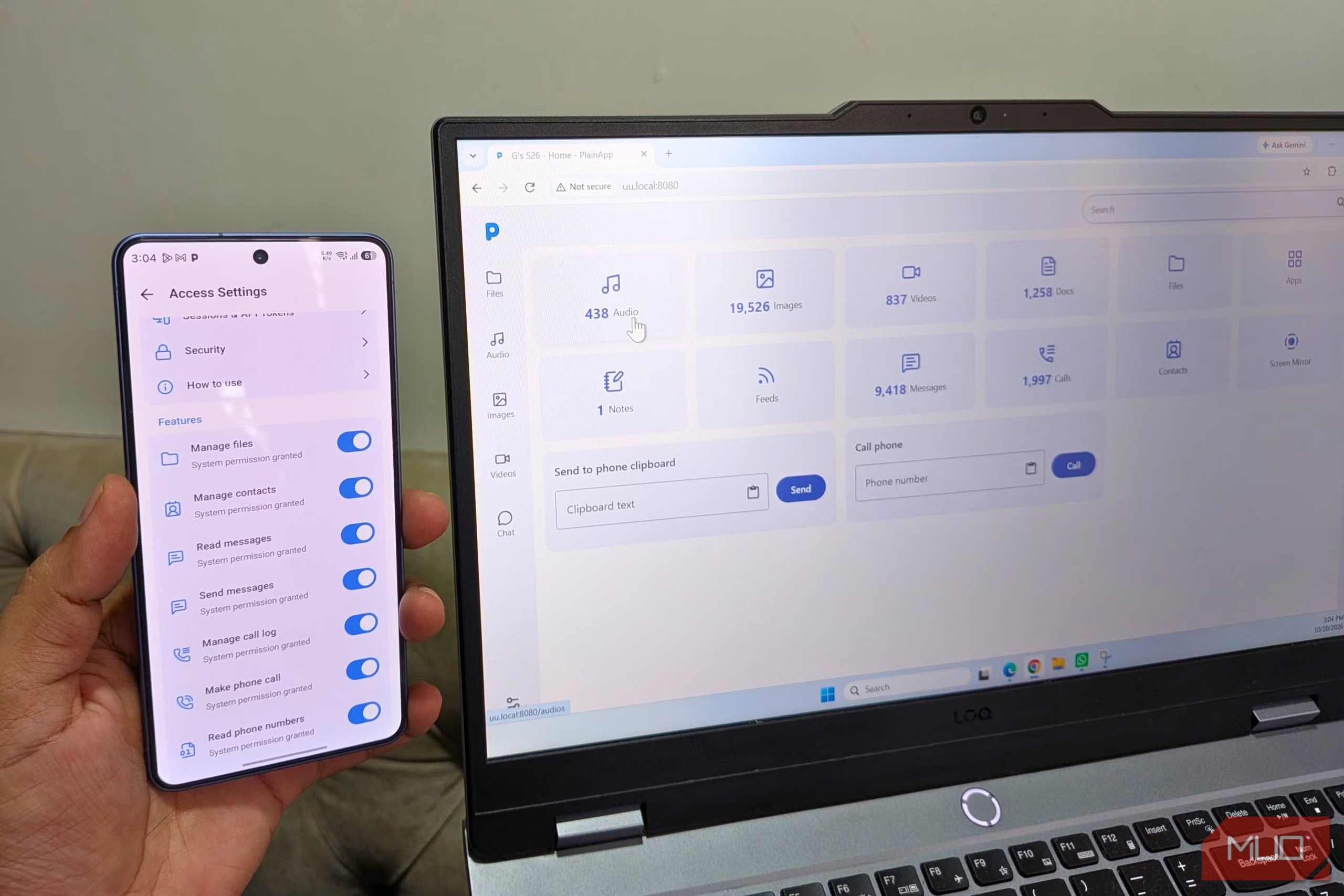
Στα Windows 11 μπορείς να μοιράσεις έναν φάκελο από τις ιδιότητες κοινής χρήσης, αρκεί να έχεις ενεργό το ιδιωτικό δίκτυο στο σπίτι. Στο Android, μια καλή file manager εφαρμογή με υποστήριξη SMB αρκεί για να μπεις στον φάκελο. Αν βλέπεις αποσυνδέσεις, έλεγξε πρώτα το router σου και βεβαιώσου ότι το κινητό και ο υπολογιστής βρίσκονται στο ίδιο Wi‑Fi. Σε πολλά ελληνικά σπίτια το πρόβλημα δεν είναι η εφαρμογή αλλά το router του παρόχου, που δεν αντέχει καλά όταν έχεις πολλά έξυπνα devices πάνω του.
Αυτό το στήσιμο δεν είναι τόσο «μαγικό» όσο ένα polished οικοσύστημα, αλλά είναι συχνά πιο γρήγορο και πιο αξιόπιστο. Και το σημαντικότερο: το ελέγχεις εσύ.
Ρύθμιση στο Android για να μη σου κόβει το sync η μπαταρία
Πολλές εφαρμογές που υπόσχονται σύνδεση με Windows χαλάνε στη λεπτομέρεια: το Android τις σκοτώνει στο παρασκήνιο για να γλιτώσει μπαταρία. Αν θέλεις οι ειδοποιήσεις, το sync ή η μεταφορά αρχείων να δουλεύουν σωστά, πήγαινε στις ρυθμίσεις μπαταρίας της συσκευής σου και βγάλ’ τες από τον αυστηρό περιορισμό. Σε αρκετά κινητά Samsung, Xiaomi, Motorola ή OnePlus, αυτό γίνεται από τις ρυθμίσεις εφαρμογών και τη διαχείριση ενέργειας.
Κράτα ενεργά μόνο όσα χρειάζεσαι. Μην ανοίγεις αλόγιστα δικαιώματα για πρόσβαση σε αποθηκευτικό χώρο, ειδοποιήσεις, φωτογραφίες και Bluetooth αν η εφαρμογή δεν τα χρειάζεται πραγματικά. Το χρήσιμο trade-off είναι απλό: λίγο πιο χαλαρή διαχείριση μπαταρίας για τις εφαρμογές που σε εξυπηρετούν, αλλά χωρίς να χαλαρώσεις συνολικά την ασφάλεια του τηλεφώνου.
Αν χρησιμοποιείς Android Auto και νιώθεις ότι το κινητό αδειάζει γρήγορα, έλεγξε επίσης αν μένουν ανοιχτά στο παρασκήνιο apps με έντονη δραστηριότητα, όπως μουσική, GPS, sync και hotspot. Πολλές φορές το πρόβλημα δεν είναι μία μόνο εφαρμογή αλλά ο συνδυασμός τους.
Πότε αξίζει η «σύνδεση» και πότε σε συμφέρει να μείνεις απλά με cloud
Η αλήθεια είναι ότι δεν χρειάζονται όλοι ένα βαρύ, μόνιμο integration ανάμεσα σε Android και Windows. Αν απλώς θες να στέλνεις φωτογραφίες, PDF, screenshots και λίγα έγγραφα, το cloud και ένας σωστά ρυθμισμένος φάκελος αρκούν. Αν όμως δουλεύεις καθημερινά ανάμεσα σε κινητό και laptop, τότε αξίζει να στήσεις ένα πιο ολοκληρωμένο σύστημα: cloud για τα βασικά, τοπικό sharing για τα μεγάλα αρχεία και προσεκτικές ρυθμίσεις μπαταρίας στο Android για να μη σπάει η ροή.
Για τον μέσο χρήστη στην Ελλάδα, αυτό είναι και το πιο πρακτικό σημείο ισορροπίας. Δεν πληρώνεις για μια «έξυπνη» υπόσχεση που δεν θα σε βολέψει τελικά, δεν εγκλωβίζεσαι σε μία μόνο εφαρμογή και δεν περιμένεις να γίνει το Windows-Android δέσιμο τέλειο από μόνο του. Το φτιάχνεις όπως σε βολεύει εσένα.
Αν θέλεις ένα γρήγορο πλάνο δράσης, ξεκίνα έτσι: βάλε ένα cloud service για τα πιο συχνά αρχεία, δημιούργησε κοινόχρηστο φάκελο στο PC ή σε NAS για τα μεγάλα transfers, και έλεγξε τις ρυθμίσεις μπαταρίας στο Android για τις εφαρμογές που πρέπει να τρέχουν στο παρασκήνιο. Αυτό από μόνο του λύνει τα περισσότερα προβλήματα που κανονικά θα απέδιδες στο «κακό integration».