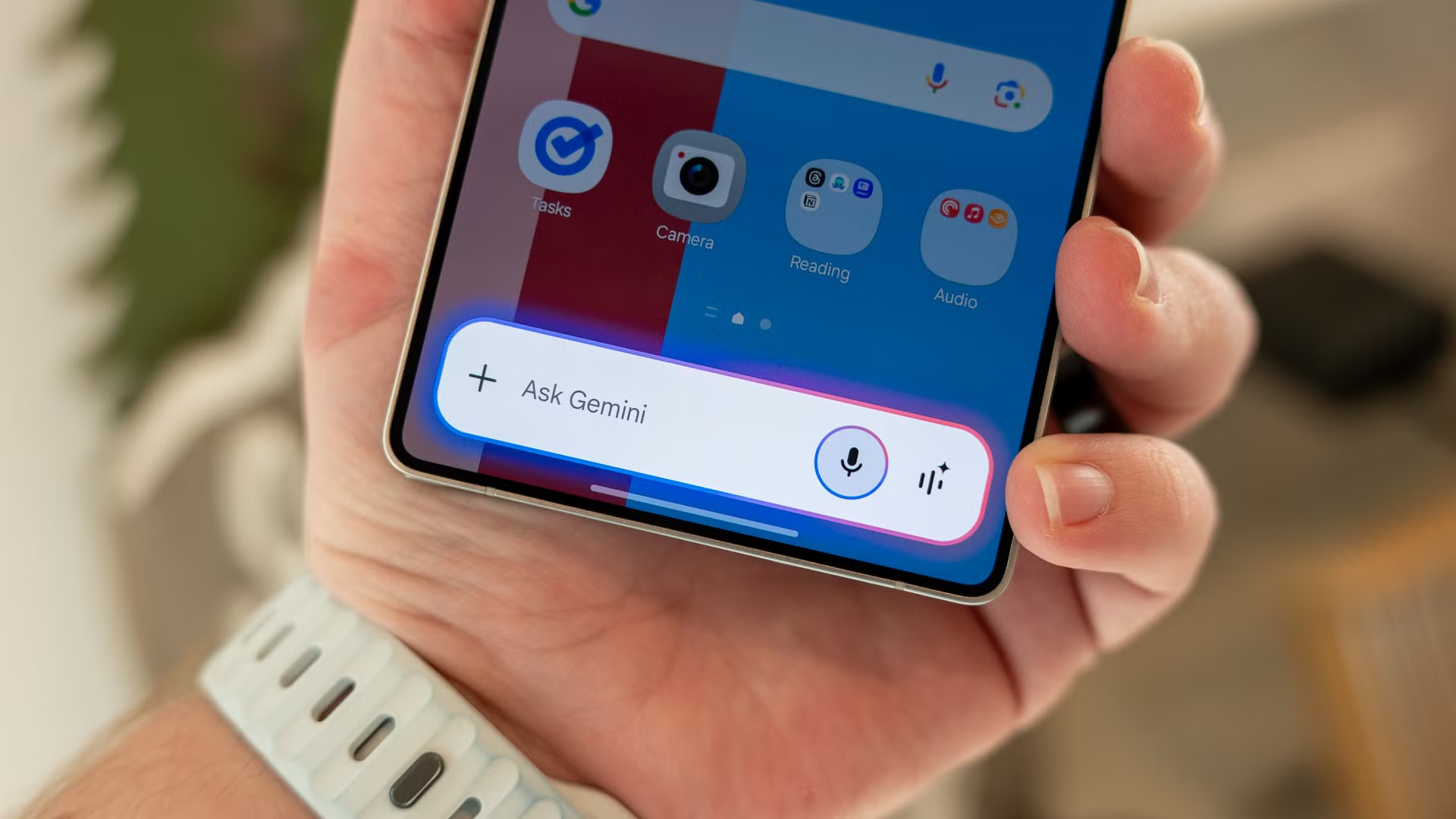
Αν χρησιμοποιείς καθημερινά Gmail, Calendar και Keep, το Gemini μπορεί να σου κόψει αρκετά βήματα από τη ρουτίνα σου. Όχι επειδή «αντικαθιστά» μαγικά όλα τα εργαλεία, αλλά επειδή αρχίζει να λειτουργεί σαν ενιαίο σημείο εισόδου: του λες τι θέλεις να βρεις, να γράψεις, να θυμηθείς ή να κανονίσεις και δεν πηδάς από εφαρμογή σε εφαρμογή.
Για πολλούς χρήστες στην Ελλάδα αυτό έχει πρακτικό βάρος. Αν δουλεύεις από Android, αν έχεις προσωπικό Gmail, αν κλείνεις ραντεβού από το κινητό ή αν κρατάς σημειώσεις για δουλειά και οικογένεια, το κέρδος δεν είναι «AI για το AI». Είναι λιγότερα taps, λιγότερες χαμένες ειδοποιήσεις και λιγότερη ακαταστασία.
Το θέμα, όμως, δεν είναι να αφήσεις το Gemini να τα κάνει όλα και να αδειάσεις το κινητό σου από apps. Το σωστό είναι να το στήσεις έτσι ώστε να κερδίσεις χρόνο χωρίς να χάσεις έλεγχο στα δεδομένα σου.
Πού βοηθά στην πράξη το Gemini μέσα στην καθημερινή ροή
Η πιο χρήσιμη πλευρά του Gemini είναι ότι καταλαβαίνει εντολές σε φυσική γλώσσα και τις συνδέει με τα Google εργαλεία σου. Αυτό σημαίνει πως μπορείς να του ζητήσεις να συνοψίσει ένα email, να εντοπίσει μια πληροφορία, να ετοιμάσει απάντηση, να βρει ελεύθερη ώρα στο ημερολόγιο ή να μετατρέψει μια σκέψη σε σημείωση χωρίς να μπεις χειροκίνητα σε Gmail, Calendar ή Keep.
Στην πράξη, αυτό βολεύει ιδιαίτερα σε τρεις περιπτώσεις:
- όταν το inbox σου έχει πολλά άσχετα μηνύματα και θέλεις γρήγορη σύνοψη,
- όταν κλείνεις ραντεβού και χρειάζεσαι έλεγχο διαθεσιμότητας,
- όταν πετάς ιδέες ή λίστες και δεν θέλεις να τις ξαναγράψεις σε ξεχωριστή εφαρμογή.
Για μικρές επιχειρήσεις, freelancers και άτομα που ζουν μέσα στο Google οικοσύστημα, αυτό μπορεί να κόψει πραγματικό χρόνο. Δεν εξαφανίζει το Gmail ή το Calendar από τη ζωή σου. Τα κάνει λιγότερο απαραίτητα στην πρώτη κίνηση.
Πώς να το ενεργοποιήσεις χωρίς να μπερδέψεις τον λογαριασμό σου
Αν θέλεις να το δοκιμάσεις σωστά, ξεκίνα από τον βασικό σου Google λογαριασμό και όχι από δευτερεύοντα account που χρησιμοποιείς περιστασιακά. Έλεγξε πρώτα ότι έχεις ενεργή πρόσβαση στα Google apps που θες να συνδέσεις και ότι είσαι συνδεδεμένος στον σωστό λογαριασμό στο κινητό ή στον browser.
Το πρακτικό πλάνο είναι απλό:
- Άνοιξε το Gemini από Android ή από τον browser στον υπολογιστή.
- Σύνδεσε τον κύριο Google λογαριασμό σου.
- Έλεγξε ποιες εφαρμογές και ποιες άδειες είναι ενεργές.
- Δοκίμασε πρώτα με μη κρίσιμες ενέργειες, όπως σύνοψη email ή δημιουργία σημείωσης.
- Πριν του ζητήσεις να χειριστεί ραντεβού ή προσωπικά δεδομένα, δες ποια ακριβώς δικαιώματα έχει δώσει ο λογαριασμός σου.
Το σημαντικό εδώ είναι να μην βιαστείς. Αν βάλεις από την αρχή όλα τα permissions ανοιχτά, θα έχεις μεν άνεση, αλλά και μεγαλύτερη έκθεση σε λάθη ή σε υπερβολική πρόσβαση σε προσωπικό περιεχόμενο.
Οι ρυθμίσεις που αξίζει να ελέγξεις για privacy και έλεγχο
Το Gemini, όπως κάθε AI assistant, γίνεται πραγματικά χρήσιμο μόνο όταν το εμπιστεύεσαι αρκετά. Και για να το εμπιστευτείς, χρειάζεται να δεις δύο πράγματα: τι κρατά από τη δραστηριότητά σου και τι μπορεί να κάνει μέσα στα apps σου.
Πριν το χρησιμοποιήσεις έντονα, έλεγξε τα εξής:
- το ιστορικό δραστηριότητας του Gemini και αν αποθηκεύεται η αλληλεπίδρασή σου,
- τι permissions έχει στο Gmail, στο Calendar και στο Keep,
- αν ο ίδιος λογαριασμός είναι ενεργός σε άλλες συσκευές που μοιράζεσαι,
- αν έχεις ενεργό 2FA στον Google λογαριασμό σου,
- αν χρησιμοποιείς passkeys ή έστω ισχυρό, μοναδικό κωδικό πρόσβασης.
Αν μοιράζεσαι tablet ή παλιό Android με μέλη της οικογένειας, κράτα το Gemini σε λογαριασμό μόνο για σένα. Το ίδιο ισχύει αν δουλεύεις με εταιρικά email. Μην συνδέεις προσωπικές και επαγγελματικές ροές σε ένα εργαλείο απλώς επειδή είναι βολικό.
Πότε αξίζει να κρατήσεις Gmail, Calendar και Keep δίπλα του
Το πιο συχνό λάθος είναι να νομίσεις ότι το Gemini πρέπει να γίνει «η μόνη εφαρμογή» σου. Στην πραγματικότητα, τα κλασικά Google apps παραμένουν πιο καθαρά για γρήγορο manual έλεγχο, για οπτική εικόνα του ημερολογίου και για σημειώσεις που θέλεις να οργανώνεις χειροκίνητα.
Κράτα τα apps δίπλα στο Gemini αν:
- χειρίζεσαι πολλά ραντεβού κάθε μέρα και θέλεις ημερολογιακή εικόνα,
- σου αρέσει να βλέπεις τα email με τη δομή του Gmail,
- χρησιμοποιείς Keep για λίστες αγορών, κωδικούς εργασιών ή κοινές σημειώσεις οικογένειας,
- δεν θέλεις να εξαρτάσαι από AI για κάθε μικρή ενέργεια.
Με λίγα λόγια, το Gemini δουλεύει καλύτερα σαν layer πάνω από τις γνωστές εφαρμογές, όχι σαν βίαιη αντικατάστασή τους. Αυτό το μοντέλο είναι και πιο ασφαλές και πιο ρεαλιστικό για τους περισσότερους χρήστες στην Ελλάδα, που θέλουν ευκολία αλλά δεν θέλουν να ξαναμάθουν από την αρχή όλο το workflow τους.
Αν θέλεις ένα πρακτικό ξεκίνημα, κάνε αυτό: σύνδεσε τον βασικό σου λογαριασμό, άνοιξε 2FA, περιόρισε τα permissions στο απολύτως χρήσιμο και δοκίμασε το Gemini για σύνοψη email και γρήγορες σημειώσεις για μία εβδομάδα. Αν σου μειώσει πραγματικά τα βήματα χωρίς να σε αγχώσει με πρόσβαση και λάθη, τότε έχει θέση στην καθημερινότητά σου. Αν όχι, κράτα το ως βοηθό και όχι ως κέντρο ελέγχου.


