Αν έχεις Android κινητό και δεν έχεις πειράξει ποτέ τις ρυθμίσεις απορρήτου, δεν είσαι μόνος. Τα καλά νέα είναι ότι οι πιο χρήσιμες διορθώσεις δεν κρύβονται σε περίπλοκα μενού ούτε θέλουν ειδικές γνώσεις. Σε πολλά τηλέφωνα, ειδικά σε Samsung Galaxy, Pixel και γενικά σε συσκευές με σύγχρονο Android, τρεις κινήσεις αρκούν για να μειώσεις σημαντικά την παρακολούθηση από Wi‑Fi, να περιορίσεις την πρόσβαση σε τοποθεσία και να κάνεις πιο σοβαρό το κλείδωμα σε περίπτωση κλοπής.
Το πρακτικό κομμάτι είναι απλό: αν αλλάζεις συνεχώς Wi‑Fi, χρησιμοποιείς εφαρμογές delivery, χάρτες, social και mobile banking, το κινητό σου συγκεντρώνει ήδη αρκετά δεδομένα. Δεν χρειάζεται να τα δίνεις και από συνήθεια. Οι παρακάτω ρυθμίσεις είναι από τις πιο εύκολες που μπορείς να εφαρμόσεις σήμερα, χωρίς να χαλάσεις την καθημερινή χρήση.
Κλείσε τη σάρωση Wi‑Fi και Bluetooth όταν δεν τη χρειάζεσαι
Πολλά Android τηλέφωνα κρατούν ενεργή τη σάρωση για δίκτυα Wi‑Fi και κοντινές συσκευές ακόμα κι όταν έχεις κλείσει το Wi‑Fi ή το Bluetooth από τα γρήγορα κουμπιά. Αυτό βοηθά τις υπηρεσίες τοποθεσίας, αλλά αφήνει το κινητό να «ακούει» συνεχώς το περιβάλλον του. Αν θες πιο καθαρή ιδιωτικότητα, μπες στις ρυθμίσεις τοποθεσίας και απενεργοποίησε τη σάρωση Wi‑Fi και τη σάρωση Bluetooth.
Η διαδρομή διαφέρει λίγο ανά κατασκευαστή, αλλά συνήθως θα τη βρεις εδώ: Ρυθμίσεις > Τοποθεσία > Υπηρεσίες τοποθεσίας ή κάτι πολύ κοντινό. Σε αρκετά μοντέλα Samsung υπάρχει μέσα από το μενού Τοποθεσία, ενώ στα Pixel μπορείς να το βρεις πιο γρήγορα από τις ρυθμίσεις τοποθεσίας της Google. Αν δεν βλέπεις ακριβώς την ίδια ονομασία, αναζήτησε μέσα στις Ρυθμίσεις τις λέξεις «σάρωση», «Wi‑Fi scanning» ή «Bluetooth scanning».
Η αλλαγή αυτή δεν κόβει το Wi‑Fi σου ούτε το Bluetooth σου. Απλώς περιορίζει το παρασκήνιο που χρησιμοποιείται για την εκτίμηση θέσης. Για τους περισσότερους χρήστες στην Ελλάδα, αυτό έχει περισσότερο νόημα από το να ψάχνουν ένα ακόμα theme ή wallpaper. Δεν θα δεις μαγική μεταμόρφωση, αλλά θα αφαιρέσεις ένα ακόμη σημείο που επιτρέπει στο κινητό να μαζεύει δεδομένα χωρίς λόγο.
Περιορισμός τοποθεσίας στις εφαρμογές: μην δίνεις «πάντα» χωρίς λόγο
Η δεύτερη ρύθμιση είναι ακόμα πιο απλή και ακόμα πιο χρήσιμη: έλεγξε ποια εφαρμογή έχει πρόσβαση στην τοποθεσία σου και αν πραγματικά χρειάζεται μόνιμη πρόσβαση. Για εφαρμογές που χρησιμοποιείς περιστασιακά, το «Να επιτρέπεται μόνο κατά τη χρήση της εφαρμογής» είναι η σωστή επιλογή στις περισσότερες περιπτώσεις. Για social apps, shopping apps, καινούργια apps που δοκίμασες μία φορά ή παιχνίδια με περιττές άδειες, το «Ποτέ» είναι συχνά η ασφαλέστερη επιλογή.
Στο Android, το μονοπάτι είναι συνήθως Ρυθμίσεις > Απόρρητο > Διαχείριση αδειών > Τοποθεσία. Από εκεί βλέπεις ποια εφαρμογή έχει πρόσβαση. Κάνε ένα γρήγορο ξεσκαρτάρισμα: χάρτες, ταξί, delivery και εφαρμογές καιρού μπορεί να έχουν λογική πρόσβαση, αλλά μια εφαρμογή φακού ή ένα τυπικό app σημειώσεων όχι. Αν θέλεις να το πας ένα βήμα παραπέρα, έλεγξε και τα δικαιώματα για μικρόφωνο, κάμερα και επαφές. Πολλά apps ζητούν περισσότερα από όσα χρειάζονται πραγματικά.
Αυτό το βήμα είναι ιδιαίτερα χρήσιμο αν χρησιμοποιείς συχνά public Wi‑Fi, eSIM ταξιδιού ή έχεις πολλές εφαρμογές εγκατεστημένες από ανάγκη και όχι επειδή τις εμπιστεύεσαι. Το κλειδί δεν είναι να κόψεις τα πάντα. Είναι να δίνεις πρόσβαση μόνο εκεί που έχει λειτουργικό νόημα.
Ενεργοποίησε την προστασία κλοπής και το κλείδωμα συσκευής
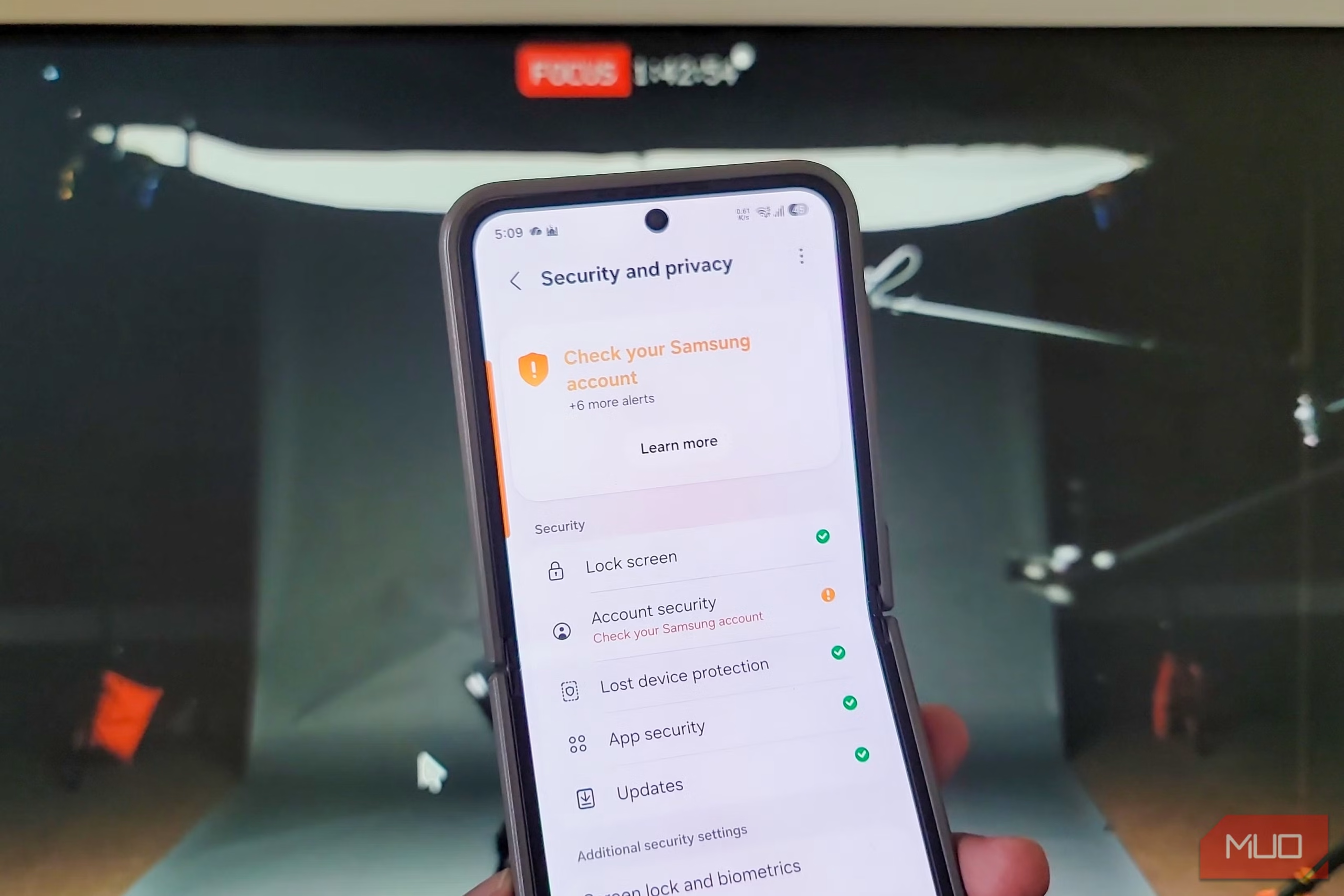
Η τρίτη ρύθμιση είναι αυτή που οι περισσότεροι αναβάλλουν, παρότι είναι από τις πιο πρακτικές: η προστασία κλοπής. Σε νεότερες εκδόσεις Android υπάρχουν λειτουργίες που μπορούν να κλειδώσουν τη συσκευή πιο επιθετικά όταν εντοπίσουν ύποπτη κίνηση ή αποσύνδεση από το δίκτυο, ενώ η βασική γραμμή άμυνας παραμένει ο ισχυρός κωδικός οθόνης, το fingerprint ή το face unlock μαζί με ενεργό Find My Device.
Αν το κινητό σου το υποστηρίζει, άνοιξε τις ρυθμίσεις ασφαλείας και δες επιλογές όπως theft protection, remote lock ή device finding. Για πιο παλιά μοντέλα, φρόντισε τουλάχιστον να έχεις ενεργό κλείδωμα με PIN έξι ψηφίων ή περισσότερων, όχι απλό μοτίβο που μπορεί να μαντέψει κάποιος εύκολα. Στην Ελλάδα, όπου το κινητό έχει συχνά και τράπεζες, gov.gr wallet, Gmail, WhatsApp και 2FA apps, αυτό δεν είναι λεπτομέρεια. Είναι η βασική άμυνα αν χαθεί η συσκευή.
Μην αρκεστείς μόνο στο «βρήκα το δαχτυλικό αποτύπωμα και τελείωσα». Αν κάποιος πάρει το κινητό σου, πρώτα ψάχνει τι μπορεί να ξεκλειδώσει γρήγορα. Ένας δυνατός κωδικός οθόνης, το Find My Device και η ενεργή αυτόματη κλειδαριά μετά από μικρό χρόνο αδράνειας κάνουν πολύ μεγαλύτερη διαφορά από ό,τι φαίνεται.
Τι να κρατήσεις πριν πειράξεις τις ρυθμίσεις
Αν θέλεις να το κάνεις σωστά και χωρίς άγχος, ακολούθησε αυτό το μικρό checklist: έλεγξε πρώτα τη σάρωση Wi‑Fi/Bluetooth στις ρυθμίσεις τοποθεσίας, μετά πέρασε από τις άδειες των εφαρμογών και τέλος ενεργοποίησε ή ενίσχυσε την προστασία συσκευής. Όλα αυτά γίνονται μέσα σε λίγα λεπτά. Δεν χρειάζεσαι root, δεν χρειάζεσαι app «καθαρισμού» και δεν χρειάζεται να αλλάξεις launcher ή να φορτώσεις το κινητό με περίεργα εργαλεία ιδιωτικότητας.
Αν χρησιμοποιείς το κινητό και για δουλειά, ή έχεις συνδεδεμένο Gmail με επαγγελματικούς λογαριασμούς, αξίζει να κοιτάξεις και το Google Account security page για 2FA και συσκευές που είναι συνδεδεμένες στον λογαριασμό σου. Όσο λιγότερα δικαιώματα δίνεις σε apps και όσο πιο γρήγορα μπορείς να κλειδώσεις τη συσκευή αν χαθεί, τόσο πιο ήσυχα κοιμάσαι.
Το συμπέρασμα είναι απλό: οι πιο χρήσιμες ρυθμίσεις ιδιωτικότητας στο Android δεν είναι οι πιο θεαματικές. Είναι οι πιο προφανείς και οι πιο παραμελημένες. Κλείσε τη σάρωση που δεν χρειάζεσαι, περιόρισε τις άδειες τοποθεσίας και θωράκισε το κλείδωμα. Σε ένα κινητό που κουβαλά τραπεζικές εφαρμογές, μηνύματα, email και φωτογραφίες, αυτά είναι από τα λίγα βήματα που αξίζουν πραγματικά τον χρόνο σου.