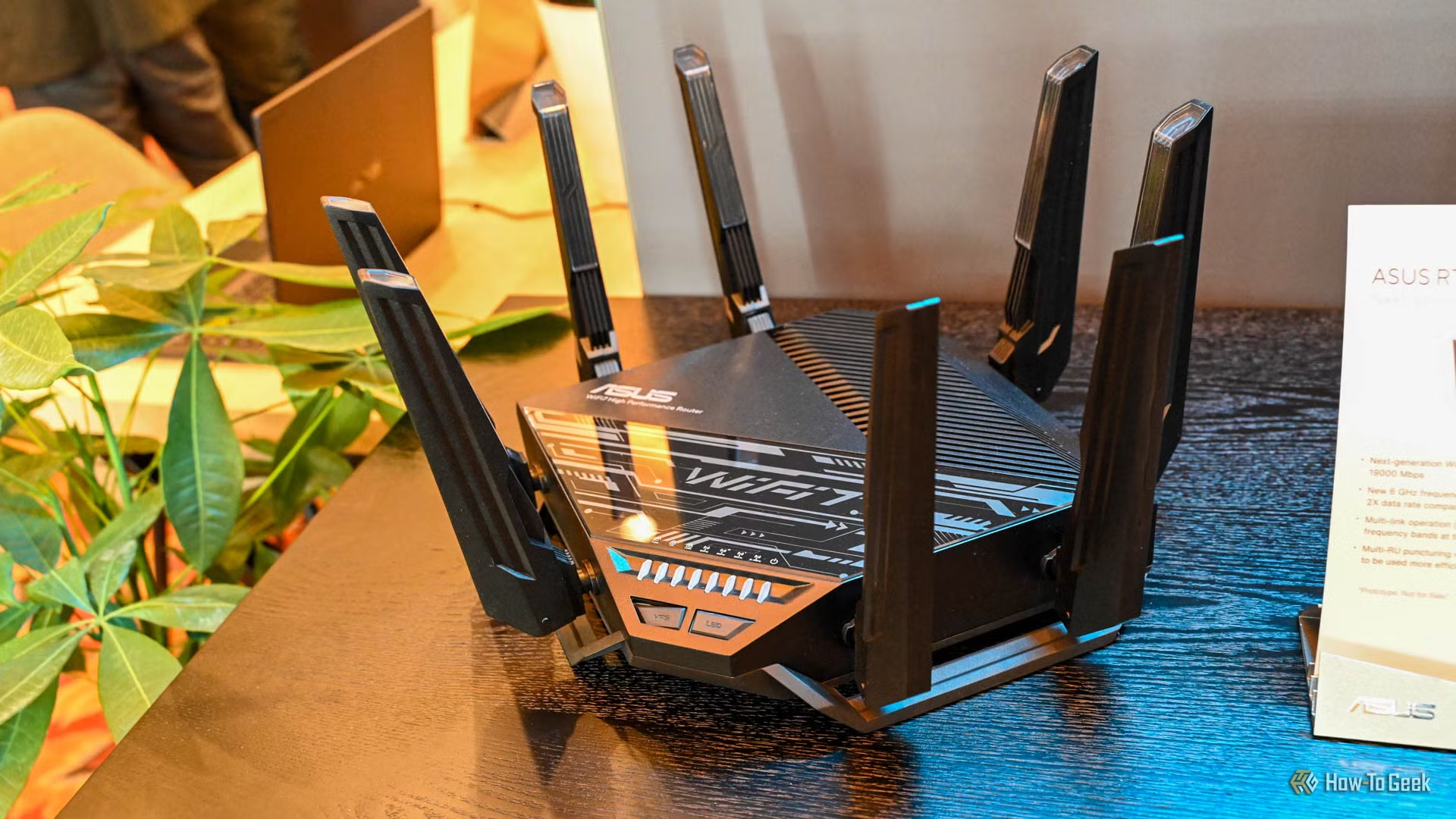
Αν στο σπίτι ή στο γραφείο έχεις βάλει DNS στα Windows, άλλο DNS στο router και μέσα στον Chrome έχει ενεργό το δικό του secure DNS, δεν είναι περίεργο να βλέπεις αργό άνοιγμα σελίδων, περίεργα σκαμπανεβάσματα ή sites που ανοίγουν αλλιώς από συσκευή σε συσκευή. Το πρόβλημα δεν είναι πάντα ο πάροχος. Πολύ συχνά φταίει ότι η σύνδεσή σου χρησιμοποιεί τρεις διαφορετικές “αλήθειες” για το πού βρίσκεται ένα site.
Η λύση είναι πιο απλή απ’ όσο ακούγεται: αποφασίζεις ποιο επίπεδο θα κρατήσει τον έλεγχο, το router, το λειτουργικό ή ο browser, και μετά βάζεις τα υπόλοιπα να μην το υπονομεύουν. Αν θέλεις σταθερότητα για όλο το σπίτι, συνήθως ξεκινάς από τον router. Αν θες έλεγχο μόνο σε ένα PC, ρυθμίζεις τα Windows και αφήνεις το router πιο γενικό. Αν σε νοιάζει κυρίως ιδιωτικότητα στον browser, το Cloudflare ή άλλο secure DNS στον Chrome έχει νόημα, αλλά μόνο αν ξέρεις τι κάνει.
Γιατί μπερδεύονται τα Windows, ο router και ο Chrome
Το DNS είναι ο μηχανισμός που μεταφράζει ένα όνομα, όπως το techit.gr, στη διεύθυνση IP που χρειάζεται η σύνδεση. Όταν κάθε κομμάτι του συστήματος χρησιμοποιεί διαφορετικό resolver, μπορεί να προκύψουν διαφορές στο πού “βλέπει” κάθε εφαρμογή το ίδιο site. Στην πράξη, αυτό επηρεάζει ταχύτητα, φίλτρα γονικού ελέγχου, ad blocking σε επίπεδο δικτύου και εταιρικές ρυθμίσεις.
Το συχνότερο λάθος είναι να έχεις DNS στο router, αλλά ο browser να περνάει όλα τα queries από secure DNS over HTTPS. Έτσι το router νομίζει ότι φιλτράρει ή καταγράφει την κίνηση, ενώ ο Chrome το προσπερνά. Το αντίστροφο συμβαίνει επίσης: βάζεις DNS μόνο στον browser και περιμένεις να ισχύσει για όλες τις εφαρμογές, κάτι που δεν γίνεται.
Η σωστή σειρά: router πρώτα, μετά Windows, μετά Chrome
Αν θέλεις μία καθαρή και διαχειρίσιμη ρύθμιση, δούλεψε με αυτή τη σειρά. Βάλε πρώτα DNS στον router σου, ώστε να ισχύει για όλες τις συσκευές που συνδέονται στο δίκτυο Wi‑Fi ή με καλώδιο. Αυτό βοηθά ιδιαίτερα αν έχεις πολλά κινητά, laptop, smart TVs και κονσόλες.
Στα Windows 11, άνοιξε τις ρυθμίσεις δικτύου, πήγαινε στο ενεργό Wi‑Fi ή Ethernet και όρισε χειροκίνητα DNS μόνο αν θέλεις η συγκεκριμένη συσκευή να ξεχωρίζει από το υπόλοιπο σπίτι. Αν ο router ήδη δίνει σωστό DNS μέσω DHCP, συνήθως δεν χρειάζεται να το ξαναγράψεις και τοπικά. Διπλές ρυθμίσεις συχνά δημιουργούν περισσότερο μπέρδεμα απ’ όσο λύνουν.
Στον Chrome, έλεγξε το Secure DNS από τις ρυθμίσεις απορρήτου. Αν χρησιμοποιείς DNS φίλτρα στο router ή σε εταιρικό δίκτυο, βάλε τον browser να ακολουθεί το σύστημα ή κλείσε το secure DNS, ώστε να μην παρακάμπτει τον κανόνα του δικτύου. Αν όμως θες να κρύβεις DNS queries από τον πάροχο, το secure DNS έχει νόημα, αρκεί να ξέρεις ότι μπορεί να ακυρώσει τα τοπικά φίλτρα.
Ποια επιλογή σε συμφέρει στην πράξη
Για έναν μέσο χρήστη στην Ελλάδα, το πιο καθαρό στήσιμο είναι συνήθως αυτό: DNS στον router, καμία χειροκίνητη αλλαγή στα Windows, και ο browser να μένει σε αυτόματη συμπεριφορά. Έτσι ελέγχεις μία μόνο ρύθμιση και μειώνεις τα περίεργα αποτελέσματα όταν αλλάζεις δίκτυο, μπαίνεις σε hotspot ή δουλεύεις από άλλη σύνδεση.
Αν έχεις πρόβλημα με συγκεκριμένους ιστότοπους, αν ο router σου είναι παλιός ή αν ο πάροχός σου δίνει ασταθείς απαντήσεις DNS, δοκίμασε έναν αξιόπιστο public resolver όπως Cloudflare, Google DNS ή Quad9. Μην μπεις όμως στη λογική του “βάζω ό,τι πιο γρήγορο βρω” και το αφήνω για πάντα. Κάποιοι DNS δίνουν καλύτερη ιδιωτικότητα, άλλοι καλύτερο φιλτράρισμα, άλλοι πιο σταθερή συμπεριφορά. Το σωστό εξαρτάται από το τι θέλεις να πετύχεις.
Τι να ελέγξεις πριν αλλάξεις οτιδήποτε
Πρώτα δες αν χρησιμοποιείς VPN, antivirus με web protection ή εταιρικό προφίλ στο Windows. Αυτά μπορούν να περνούν τα DNS αιτήματα από αλλού και να σε μπερδέψουν. Μετά έλεγξε αν ο router έχει ενεργό parental control, ad blocking ή custom firewall rule. Εκεί συχνά κρύβεται η διαφορά ανάμεσα στο “δεν φορτώνει” και στο “όλα δουλεύουν”.
Αν έχεις κινητό Android ή iPhone στο ίδιο Wi‑Fi, πρόσεξε και το Private DNS ή κάποιο προφίλ DNS app. Μπορεί το laptop να δείχνει ένα resolver και το κινητό να δείχνει άλλο, χωρίς να το καταλάβεις. Αυτό είναι συχνό σε σπίτια όπου κάποιος έβαλε ρύθμιση μόνο για ένα πρόβλημα και μετά το ξέχασε.
Αν το ζητούμενο είναι η ασφάλεια, μην ξεχνάς ότι το DNS μόνο του δεν σε προστατεύει από phishing αν πατήσεις λάθος σύνδεσμο. Για αυτό κράτα ενεργό το 2FA, ενημέρωνε τον browser και το Windows Update και απόφυγε ύποπτα Wi‑Fi σε δημόσιους χώρους. Το σωστό DNS βοηθά, αλλά δεν αντικαθιστά τη βασική υγιεινή ασφάλειας.
Με λίγα λόγια: διάλεξε ένα σημείο ελέγχου και κάν’ το σωστά. Για σπίτι, ο router είναι σχεδόν πάντα το καλύτερο σημείο εκκίνησης. Για μεμονωμένο PC, τα Windows αρκούν. Για ιδιωτικότητα ή πειραματισμό, ο Chrome μπορεί να περάσει δικό του DNS, αλλά μόνο αν αποδέχεσαι τις συνέπειες στις υπόλοιπες ρυθμίσεις του δικτύου.


