Αν έχεις Samsung Galaxy, υπάρχει μεγάλη πιθανότητα να διορθώνεις τις περισσότερες φωτογραφίες σου χωρίς να ανοίγεις δεύτερη εφαρμογή. Το Gallery κρύβει ένα πολύ πρακτικό εργαλείο για γρήγορο φτιάξιμο εικόνων: ανεβάζει λίγο τη φωτεινότητα, καθαρίζει το κάδρο, βελτιώνει λεπτομέρειες και σε αρκετές περιπτώσεις σώζει μια λήψη που αλλιώς θα έμενε στο άλμπουμ μόνο για… ενθύμιο.
Δεν μιλάμε για επαγγελματικό editing. Μιλάμε για τη δουλειά που χρειάζεται ο περισσότερος κόσμος στην καθημερινότητα: μια φωτογραφία από βραδινό τραπέζι, ένα screenshot που βγήκε σκοτεινό, ένα πρόσωπο που θέλει λίγο πιο καθαρό φως πριν το στείλεις στο WhatsApp ή το ανεβάσεις στο Instagram. Εκεί το ενσωματωμένο εργαλείο της Samsung έχει νόημα, γιατί σου γλιτώνει χρόνο, χώρο και άλλο ένα app με άδειες πρόσβασης που δεν χρειάζεσαι πραγματικά.
Πού θα βρεις το εργαλείο στο Samsung Gallery
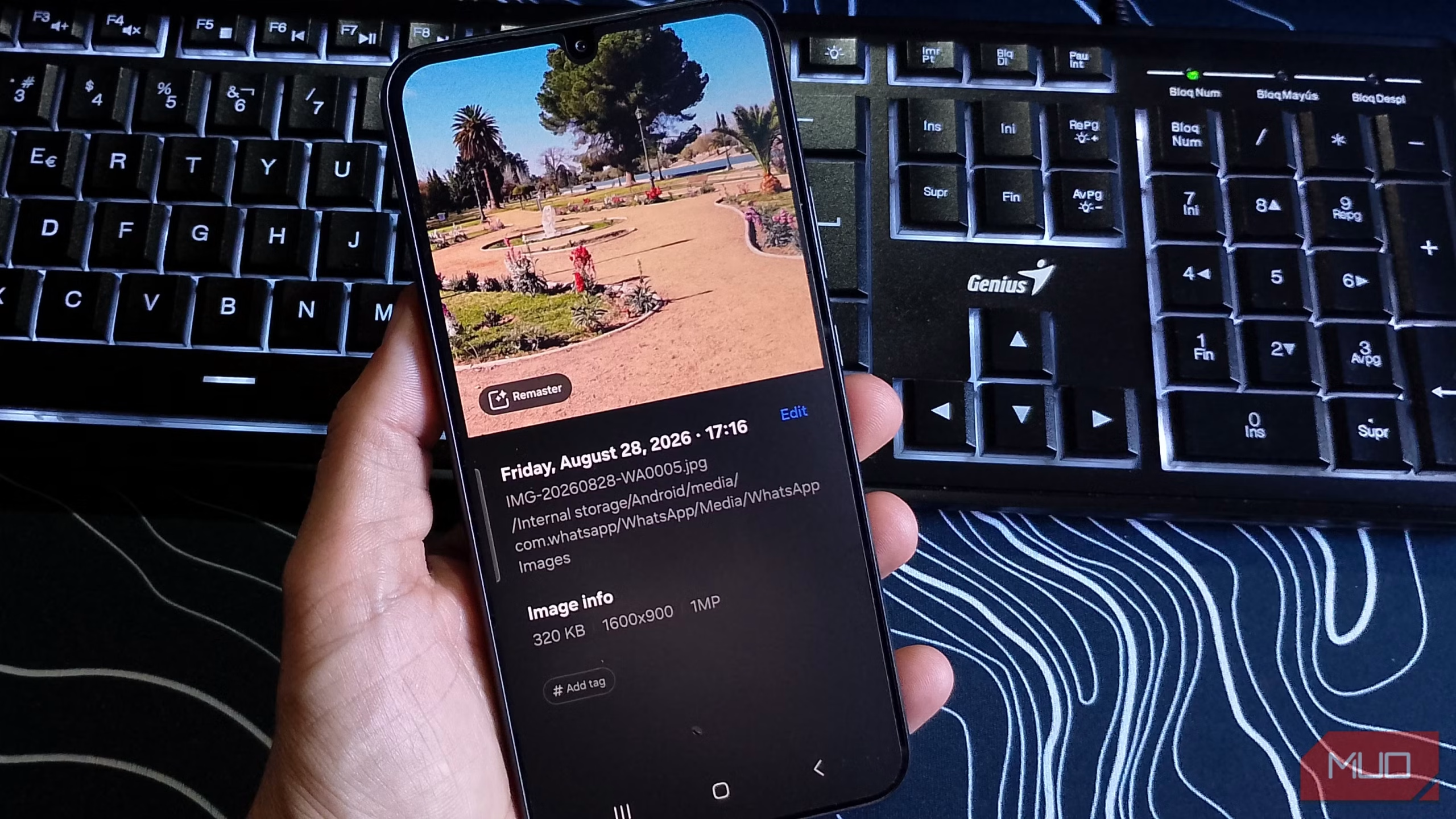
Η πιο απλή διαδρομή είναι αυτή: άνοιξε τη φωτογραφία στο Gallery, πάτησε Edit και ψάξε για το κουμπί ή το εικονίδιο που αφορά αυτόματη βελτίωση, έξυπνη διόρθωση ή remaster, ανάλογα με το μοντέλο και την έκδοση του One UI. Σε αρκετά Samsung μοντέλα η επιλογή εμφανίζεται μέσα στα βασικά εργαλεία επεξεργασίας και δεν χρειάζεται εγκατάσταση από το Play Store.
Αν η φωτογραφία είναι απλώς λίγο σκοτεινή ή «άτονη», ξεκίνα από εκεί πριν μπεις σε χειροκίνητα sliders. Πολλές φορές το αυτόματο remaster δίνει ήδη ένα καθαρό αποτέλεσμα, ειδικά σε εσωτερικούς χώρους και πορτρέτα με μέτριο φωτισμό. Αν το παρακάνει, γυρίζεις ένα βήμα πίσω και συνεχίζεις με δική σου ρύθμιση. Αυτό είναι και το καλό του: δεν σε δεσμεύει.
Τι διορθώνει καλά και πότε σε βολεύει πραγματικά
Το συγκεκριμένο εργαλείο δεν είναι μαγικό ραβδί. Δουλεύει καλύτερα όταν η φωτογραφία έχει μικρά προβλήματα, όχι όταν έχει χαθεί απόλυτα η λεπτομέρεια. Θα σου φανεί χρήσιμο σε τρεις κλασικές περιπτώσεις:
- όταν η εικόνα βγήκε λίγο σκοτεινή και θες άμεσο φώτισμα,
- όταν το κινητό τράβηξε σωστά το θέμα αλλά όχι το φόντο,
- όταν θέλεις γρήγορη βελτίωση πριν στείλεις τη φωτογραφία σε μήνυμα ή post.
Εκεί κερδίζεις χρόνο. Δεν ανοίγεις Snapseed, Lightroom ή άλλη βαριά εφαρμογή για κάτι που λύνεται σε 10 δευτερόλεπτα. Και ειδικά σε καθημερινή χρήση αυτό μετράει περισσότερο από τις «πολλές δυνατότητες» που δεν θα ανοίξεις ποτέ.
Το όριο είναι επίσης ξεκάθαρο: αν έχεις έντονη κίνηση, πολύ θόρυβο σε νυχτερινή λήψη ή κακοφτιαγμένο crop, η αυτόματη διόρθωση θα βοηθήσει μόνο μέχρι ενός σημείου. Δεν θα μετατρέψει μια μέτρια λήψη σε φωτογραφία κάμερας mirrorless. Θα την κάνει όμως πιο αξιοπρεπή και πιο έτοιμη για share.
Πώς να το χρησιμοποιήσεις χωρίς να χαλάσεις τη φωτογραφία
Η σωστή σειρά είναι απλή:
- Άνοιξε τη φωτογραφία στο Gallery.
- Πήγαινε στο Edit και δοκίμασε πρώτα το αυτόματο remaster ή τη γρήγορη βελτίωση.
- Κοίτα την εικόνα σε πλήρη οθόνη, όχι μόνο από τη μικρή προεπισκόπηση.
- Αν φαίνεται υπερβολικά έντονη, χαμήλωσε λίγο τη φωτεινότητα ή την ευκρίνεια.
- Αποθήκευσε αντίγραφο, όχι το αρχικό, αν θες να κρατήσεις και την ακατέργαστη εκδοχή.
Εδώ θέλει προσοχή σε ένα πράγμα που πολλοί προσπερνούν: το πιο «καθαρό» αποτέλεσμα δεν είναι πάντα το καλύτερο. Αν ανεβάσεις πολύ το contrast ή τη λεπτομέρεια, η φωτογραφία μπορεί να δείχνει τεχνητή, ειδικά σε πρόσωπα. Καλύτερα μικρές διορθώσεις παρά επιθετικό φιλτράρισμα.
Για όσους τραβούν πολλές φωτογραφίες με το κινητό, το πιο χρήσιμο τέχνασμα είναι να φτιάχνουν πρώτα τις 3-4 που θα σταλούν άμεσα και μετά να επεξεργάζονται τις υπόλοιπες μόνο αν χρειάζεται. Έτσι γλιτώνεις χρόνο και κρατάς την ποιότητα υπό έλεγχο.
Πότε δεν αξίζει να μπεις καν στη διαδικασία
Αν η φωτογραφία έχει σοβαρό πρόβλημα έκθεσης, κουνημένο θέμα ή λάθος εστίαση, η γρήγορη διόρθωση δεν θα κάνει θαύματα. Επίσης, αν θέλεις σταθερό αποτέλεσμα για επαγγελματική χρήση, προϊόντα, menu, listings ή social media με συγκεκριμένη αισθητική, θα χρειαστείς πιο πλήρες app επεξεργασίας.
Από την άλλη, για τον μέσο χρήστη στην Ελλάδα που θέλει να στείλει καθαρή φωτογραφία από το κινητό χωρίς να γεμίσει άλλη μία συσκευή με εφαρμογές, το Samsung Gallery καλύπτει ακριβώς το κενό ανάμεσα στο «δεν πειράζω τίποτα» και στο «ανοίγω κανονικό editor». Και αυτό είναι συχνά το πιο χρήσιμο σημείο.
Αν έχεις Samsung Galaxy, αξίζει να ψάξεις το εργαλείο πριν κατεβάσεις άλλη εφαρμογή. Αν δεν σου αρκεί, τότε θα ξέρεις τουλάχιστον ότι πρώτα δοκίμασες τη γρήγορη λύση που ήδη πληρώνεις μέσα στη συσκευή σου.