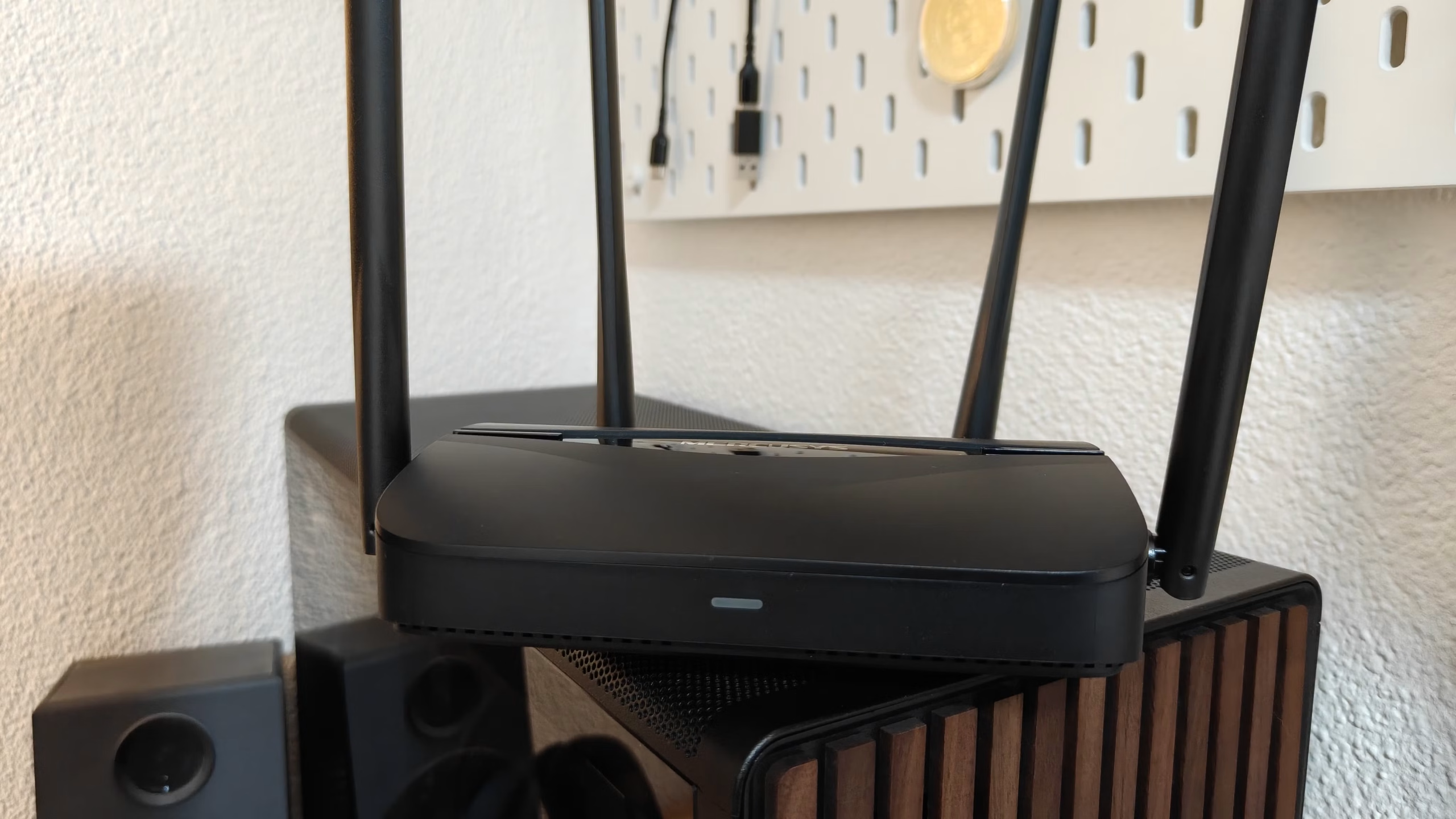
Αν πήρες Wi‑Fi 7 router και το internet σου μοιάζει ίδιο με πριν, μην βιαστείς να κατηγορήσεις τον πάροχο. Πολύ συχνά το πρόβλημα δεν είναι η γραμμή ούτε η συσκευή σου, αλλά οι προεπιλογές του router. Εκεί κρύβονται επιλογές που κόβουν την πραγματική απόδοση, μπερδεύουν παλιές και νέες συσκευές ή αφήνουν το δίκτυο να δουλεύει πιο “συντηρητικά” απ’ όσο χρειάζεται.
Το πρακτικό κέρδος είναι απλό: με τρεις-τέσσερις αλλαγές μπορείς να δεις αν ο Wi‑Fi 7 εξοπλισμός σου αποδίδει όντως ή αν απλώς γράφει ωραία πάνω στο κουτί. Και το σημαντικότερο, θα ξέρεις τι να ρυθμίσεις χωρίς να χαλάσεις τη συμβατότητα με Windows, Android, iPhone και smart home συσκευές που δεν ακολουθούν όλες τις τελευταίες προδιαγραφές.
Μην αφήνεις το router να διαλέγει μόνο του τα πάντα
Το πρώτο πράγμα που κοιτάς είναι το band steering, δηλαδή το “έξυπνο” μοίρασμα των συσκευών ανάμεσα στα 2,4 GHz, 5 GHz και 6 GHz. Στα χαρτιά ακούγεται σωστό. Στην πράξη, όμως, πολλά router σπρώχνουν συσκευές εκεί που βολεύει το σύστημα και όχι εκεί που αποδίδει καλύτερα για τη δική σου χρήση.
Αν έχεις laptop κοντά στο router και θέλεις σταθερά υψηλές ταχύτητες, δοκίμασε να συνδέσεις χειροκίνητα τη συσκευή στο 5 GHz ή στο 6 GHz, όπου υπάρχει υποστήριξη. Το 6 GHz δίνει το πιο “καθαρό” περιβάλλον για Wi‑Fi 7, αλλά έχει μικρότερη εμβέλεια. Αν σε ένα δωμάτιο πιο μακριά χάνεται γρήγορα το σήμα, το 5 GHz παραμένει συχνά πιο λογική επιλογή.
Στο σπίτι με πολλά κινητά και smart TV, ένα ενιαίο όνομα δικτύου δεν είναι πάντα η καλύτερη ιδέα. Αν το router σου επιτρέπει χωριστά SSID για 2,4/5/6 GHz, δοκίμασέ το. Θα καταλάβεις πιο εύκολα ποια συσκευή συνδέεται πού και θα βρεις γρηγορότερα ποια ζώνη σε εξυπηρετεί πραγματικά.
Έλεγξε το πλάνο καναλιών και το πλάτος ζώνης
Εδώ κρύβεται πολύ συχνά το “ψέμα” του Wi‑Fi 7. Ένα router μπορεί να υποστηρίζει νέο πρότυπο, αλλά αν δουλεύει σε στενό κανάλι ή σε παρεμβαλλόμενο φάσμα, το αποτέλεσμα θα θυμίζει απλό Wi‑Fi 6. Οι αυτόματες ρυθμίσεις δεν κάνουν πάντα σωστή δουλειά, ειδικά σε πολυκατοικία με πολλά δίκτυα γύρω σου.
Μπες στο admin panel του router και δες αν έχεις δυνατότητα για ευρύτερο κανάλι στα 5 GHz ή 6 GHz. Αν το σπίτι σου είναι μικρό και οι συσκευές κοντά, το πιο πλατύ κανάλι μπορεί να δώσει καλύτερες επιδόσεις. Αν όμως ζεις σε περιοχή με πολλά γειτονικά δίκτυα, ίσως κερδίσεις περισσότερη σταθερότητα με λίγο πιο συντηρητική ρύθμιση.
Για όσους δουλεύουν από Windows 11 laptop ή έχουν πολλά βιντεοκλήσεις σε Teams και Zoom, η σταθερότητα αξίζει συχνά περισσότερο από τη μέγιστη ταχύτητα του test. Ένα λιγότερο “φουσκωμένο” κανάλι μπορεί να κόψει αποσυνδέσεις, jitter και ενοχλητικά spikes που δεν φαίνονται σε ένα απλό speed test.
Απενεργοποίησε ό,τι δεν βοηθά τις συσκευές σου
Πολλά router έρχονται με ενεργές λειτουργίες που ακούγονται εντυπωσιακές αλλά δεν κάνουν καλό σε κάθε σπίτι. Ένα κλασικό παράδειγμα είναι το υπερβολικά επιθετικό smart connect, που ενώνει όλα τα bands κάτω από μία λογική αυτοματισμού. Άλλο είναι το QoS, που αν μείνει σε λάθος προφίλ μπορεί να περιορίσει χωρίς λόγο το streaming ή το gaming.
Αν παίζεις παιχνίδια σε κονσόλα ή PC, κάνε μια δοκιμή με το QoS απενεργοποιημένο ή ρυθμισμένο για συγκεκριμένες προτεραιότητες μόνο αν ξέρεις τι κάνει κάθε επιλογή. Αν απλώς βλέπεις Netflix ή κάνεις browsing, συνήθως δεν χρειάζεσαι περίπλοκες “βελτιστοποιήσεις”. Χρειάζεσαι καθαρό σήμα και σωστή τοποθέτηση του router.
Επίσης, έλεγξε αν το router ενεργοποιεί από μόνο του λειτουργίες εξοικονόμησης που ρίχνουν την ισχύ σε συγκεκριμένες ώρες. Σε ορισμένα μοντέλα, αυτό ακούγεται χρήσιμο αλλά μπορεί να κόψει την απόδοση ακριβώς όταν έχεις περισσότερες συσκευές συνδεδεμένες το βράδυ.
Πώς να κάνεις έναν γρήγορο έλεγχο στο σπίτι
Δεν χρειάζεσαι εργαστήριο για να δεις αν το Wi‑Fi 7 router σου αποδίδει. Κάνε τρεις απλές δοκιμές: μία κοντά στο router, μία σε πιο μακρινό δωμάτιο και μία σε ώρα αιχμής, όταν όλοι χρησιμοποιούν ίντερνετ. Δοκίμασε ίδια συσκευή, ίδια εφαρμογή speed test και σημείωσε τις διαφορές.
Αν κοντά στο router δεν βλέπεις καμία ουσιαστική βελτίωση σε σχέση με το παλιό σου setup, τότε ψάχνεις πρώτα ρυθμίσεις, όχι νέο πακέτο internet. Αν το πρόβλημα εμφανίζεται μόνο μακριά, ίσως χρειάζεσαι mesh σύστημα, καλύτερη τοποθέτηση ή ενσύρματη σύνδεση για σταθερές συσκευές όπως desktop, TV ή κονσόλα.
Για κινητά Android και iPhone, πρόσεξε και κάτι ακόμη: όχι όλες οι συσκευές εκμεταλλεύονται πλήρως το Wi‑Fi 7. Αν το τηλέφωνό σου υποστηρίζει μόνο Wi‑Fi 6 ή Wi‑Fi 6E, δεν φταίει το router αν δεν βλέπεις το “άλμα” που περίμενες. Σε αυτή την περίπτωση, το όφελος θα έρθει περισσότερο από τη σταθερότητα και τη διαχείριση πολλών συσκευών στο σπίτι, όχι απαραίτητα από εντυπωσιακό download speed.
Πότε έχει νόημα να κρατήσεις τις εργοστασιακές ρυθμίσεις
Υπάρχουν και περιπτώσεις όπου δεν αξίζει να πειράξεις πολλά. Αν έχεις λίγες συσκευές, μικρό διαμέρισμα και το router δουλεύει ήδη χωρίς κολλήματα, τότε οι defaults μπορεί να είναι απολύτως επαρκείς. Το ίδιο ισχύει όταν ο πάροχος έχει δώσει ρυθμισμένο modem/router που συνεργάζεται με τη γραμμή σου και δεν θες να μπλέξεις με διπλό NAT, ασύμβατα κανάλια ή περίεργα bugs.
Αν όμως έδωσες παραπάνω χρήματα για Wi‑Fi 7 και το δίκτυο παραμένει “μέτριο”, τότε έχεις κάθε λόγο να ανοίξεις το admin panel και να ελέγξεις ένα-ένα τα βασικά. Δεν χρειάζεται να γίνεις network engineer. Χρειάζεται να ξέρεις ποια επιλογή επηρεάζει την καθημερινότητά σου: ταχύτητα, σταθερότητα, κάλυψη και συμβατότητα.
Η σωστή σειρά είναι απλή: έλεγξε bands, κανάλια και λειτουργίες αυτοματοποίησης, κάνε δοκιμές στην πράξη, και μόνο μετά σκέψου αναβάθμιση ή πρόσθετο mesh. Έτσι αποφεύγεις να πληρώνεις για Wi‑Fi 7 και να ζεις σαν να έχεις απλώς ένα ακριβό Wi‑Fi 6 router.