Αν ένα παιχνίδι, ένα πρόγραμμα επεξεργασίας βίντεο ή μια εφαρμογή 3D ανοίγει πιο αργά από όσο περιμένεις, το πρόβλημα δεν είναι πάντα οι ρυθμίσεις του ίδιου του app. Πολύ συχνά τα Windows 11 το στέλνουν στη λάθος GPU — συνήθως στην ενσωματωμένη — και έτσι χάνεις απόδοση χωρίς να το καταλαβαίνεις.
Η λύση υπάρχει μέσα στα ίδια τα Windows και στις περισσότερες περιπτώσεις αρκούν δύο λεπτά. Δεν χρειάζεται να πειράξεις το BIOS, ούτε να μπεις σε περίπλοκα μενού της κάρτας γραφικών. Χρειάζεται όμως να ξέρεις ποια εφαρμογή αξίζει να «κλειδώσεις» στη διακριτή GPU και πότε αυτή η κίνηση πραγματικά κάνει διαφορά.
Πού βρίσκεις τη ρύθμιση στα Windows 11
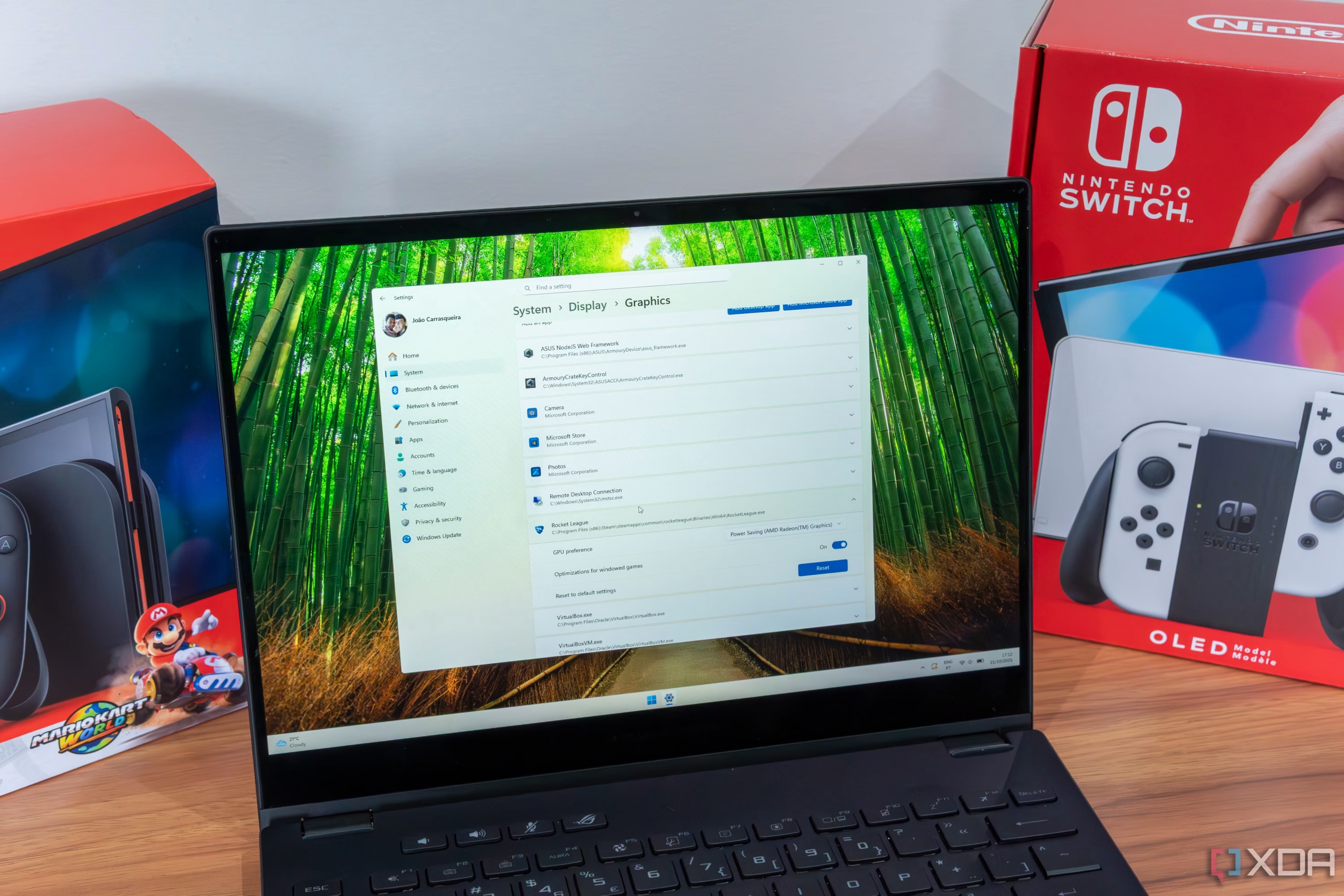
Άνοιξε τις Ρυθμίσεις και πήγαινε στο Σύστημα > Οθόνη > Γραφικά. Εκεί θα δεις τη λίστα με τις εφαρμογές που μπορείς να διαχειριστείς. Αν δεν εμφανίζεται το πρόγραμμα που θέλεις, πάτησε Αναζήτηση και διάλεξε το εκτελέσιμο αρχείο του, συνήθως το .exe.
Μόλις το προσθέσεις, πάτησε πάνω του, άνοιξε τις Επιλογές και διάλεξε Υψηλή απόδοση. Στα περισσότερα laptops αυτό αντιστοιχεί στη διακριτή GPU, δηλαδή στη Radeon ή GeForce και όχι στα βασικά γραφικά του επεξεργαστή. Αν δεις περισσότερες από μία επιλογές, κοίτα ποια γράφει ξεκάθαρα την ισχυρότερη κάρτα που έχει το σύστημά σου.
Πότε αξίζει να το κάνεις και πότε όχι
Η ρύθμιση έχει νόημα σε παιχνίδια, εφαρμογές Adobe, DaVinci Resolve, Blender, CAD, emulators και γενικά σε εργαλεία που θέλουν περισσότερη γραφική ισχύ. Εκεί μπορεί να δεις καλύτερα frame rates, πιο ομαλή προεπισκόπηση και λιγότερα κολλήματα.
Δεν χρειάζεται να το κάνεις για browser, mail, Spotify, Slack ή απλά εργαλεία γραφείου. Αν τα αναγκάσεις όλα να τρέχουν στη διακριτή GPU, θα χάσεις σε μπαταρία και θερμοκρασίες χωρίς ουσιαστικό κέρδος. Σε laptop με παλιότερη μπαταρία ή περιορισμένη ψύξη, αυτό φαίνεται γρήγορα: ανεμιστήρες πιο δυνατοί, πιο ζεστό σασί και μικρότερη αυτονομία.
Τι να ελέγξεις αν δεν αλλάζει τίποτα
Αν έβαλες το app στη Υψηλή απόδοση και δεν βλέπεις διαφορά, πρώτα βεβαιώσου ότι το πρόγραμμα κλείνει και ξανανοίγει μετά την αλλαγή. Πολλά apps δεν παίρνουν τη νέα ρύθμιση αν μείνουν ήδη ανοιχτά. Κάνε επίσης έλεγχο στους drivers της Intel, AMD ή NVIDIA, γιατί ένα παλιό driver μπορεί να μπερδέψει το σύστημα ή να αγνοεί σωστά το switching.
Σε gaming laptops με MUX switch ή ειδικό software του κατασκευαστή, όπως Armoury Crate, Legion Vantage ή MSI Center, η ρύθμιση των Windows δεν είναι πάντα η μόνη που μετράει. Μερικές φορές το μηχάνημα έχει δικό του προφίλ για hybrid graphics, performance mode ή GPU-only mode. Αν το παιχνίδι παραμένει αργό, αξίζει να δεις και εκεί τις επιλογές πριν καταλήξεις ότι φταίει το ίδιο το hardware.
Ο γρήγορος κανόνας για πιο σωστή επιλογή GPU
Αν το app είναι βαρύ και θέλει ισχύ, βάλε το στη διακριτή GPU. Αν είναι ελαφρύ ή το ανοίγεις συνέχεια για δουλειές ρουτίνας, άφησέ το να χρησιμοποιεί τα ενσωματωμένα γραφικά. Αυτός ο διαχωρισμός κρατά καλύτερη ισορροπία ανάμεσα σε απόδοση, κατανάλωση και θερμοκρασία — ειδικά σε φορητό υπολογιστή που δουλεύει πολλές ώρες κάθε μέρα.
Για όσους έχουν desktop, το θέμα είναι πιο απλό, γιατί συνήθως η κύρια οθόνη είναι ήδη συνδεδεμένη στην κάρτα γραφικών. Αλλά και εκεί, αν ένα πρόγραμμα ανοίγει στη λάθος GPU ή σε σύστημα με δύο adapters, οι ρυθμίσεις των Windows παραμένουν το πρώτο σημείο που πρέπει να ελέγξεις.
Το πρακτικό συμπέρασμα είναι απλό: πριν ψάξεις για αναβάθμιση ή αλλάξεις hardware, δοκίμασε να αναθέσεις σωστά την GPU στο συγκεκριμένο app. Είναι μία από τις πιο γρήγορες διορθώσεις που μπορείς να κάνεις στα Windows 11 και συχνά λύνει ένα πρόβλημα που μοιάζει πολύ πιο σοβαρό απ’ όσο είναι.