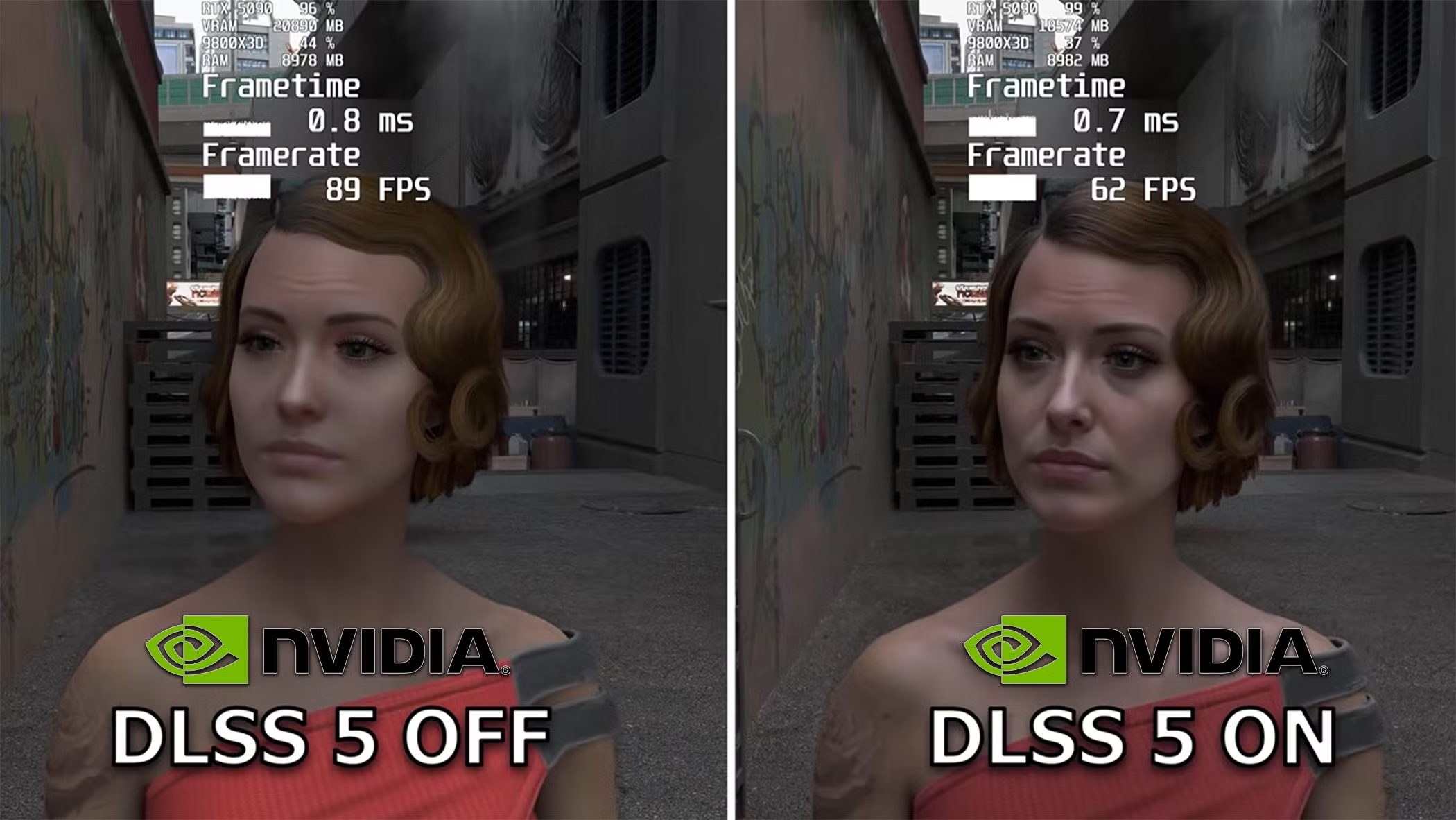
Αν έχεις RTX κάρτα γραφικών και παίζεις σε PC, το DLSS 5 είναι από εκείνες τις αναβαθμίσεις που μπορεί να αλλάξουν άμεσα το πώς δείχνει και τρέχει ένα παιχνίδι. Το καλό νέο είναι ότι, στις περισσότερες περιπτώσεις, δεν χρειάζεσαι καινούριο hardware για να το δοκιμάσεις. Το λιγότερο καλό; Θέλει σωστή εγκατάσταση, σωστό driver και λίγη προσοχή για να μη χαλάσεις σταθερότητα ή εικόνα σε παιχνίδια που δεν το υποστηρίζουν ακόμα καλά.
Αν το βλέπεις σαν “ένα ακόμα gaming feature”, χάνεις το βασικό: για πολλούς χρήστες RTX, αυτό μπορεί να δώσει καλύτερο framerate χωρίς να πέσεις αμέσως σε αγορά νέας GPU. Για έναν παίκτη στην Ελλάδα που κρατάει ακόμα μια RTX 3060, 3070 ή 4070 και δεν θέλει να ξοδέψει εκατοντάδες ευρώ τώρα, αξίζει τουλάχιστον δοκιμή.
Πριν κάνεις οτιδήποτε, τσέκαρε αν η κάρτα σου και το παιχνίδι το σηκώνουν
Το πρώτο βήμα δεν είναι η εγκατάσταση, αλλά ο έλεγχος συμβατότητας. Άνοιξε το NVIDIA App ή το GeForce Experience αν το χρησιμοποιείς ακόμα, και δες ποιος driver είναι εγκατεστημένος. Θέλεις πρόσφατη έκδοση, γιατί τα νεότερα DLSS components συνήθως έρχονται μαζί με ενημερωμένους drivers και προφίλ παιχνιδιών. Αν έχεις παλιό driver, πρώτα κάνε update και μετά δοκίμασε το DLSS 5.
Έλεγξε επίσης αν το παιχνίδι σου έχει μέσα στις ρυθμίσεις επιλογή για DLSS ή αν χρειάζεται χειροκίνητη αντικατάσταση αρχείων. Σε κάποια games το feature εμφανίζεται κανονικά στο menu γραφικών. Σε άλλα, ειδικά αν μιλάμε για νεότερο rollout ή δοκιμαστική υποστήριξη, ίσως χρειαστεί να περάσεις το αντίστοιχο DLL ή update μέσα από εργαλείο του ίδιου του launcher’s folder. Αν δεν ξέρεις ακριβώς τι κάνεις, κράτα πάντα backup των αρχικών αρχείων.
Η πιο ασφαλής διαδικασία για να το περάσεις χωρίς μπλεξίματα
Η λογική είναι απλή: ενημερώνεις driver, ελέγχεις αν το παιχνίδι έχει native υποστήριξη και μετά περνάς το νέο DLSS component μόνο αν χρειάζεται. Στα Windows, το πιο καθαρό σενάριο είναι να ανοίξεις το NVIDIA App, να κατεβάσεις τον τελευταίο Game Ready driver και να κάνεις επανεκκίνηση. Μετά μπαίνεις στο game και ψάχνεις το μενού για upscaling επιλογές. Αν βλέπεις DLSS Quality, Balanced ή Performance, ξεκίνα από το Quality. Είναι η πιο ασφαλής επιλογή για να δεις αν η εικόνα κρατάει.
Αν το παιχνίδι δεν έχει ακόμα το νέο preset ή δεν εμφανίζει το feature, πολλοί χρήστες καταλήγουν σε χειροκίνητη αντικατάσταση αρχείων, κυρίως του DLL που διαχειρίζεται το upscaling. Εκεί θέλει προσοχή: τοποθέτησε τα αρχεία μόνο στον σωστό φάκελο του παιχνιδιού, όχι στη γενική εγκατάσταση των Windows, και άλλαζε ένα πράγμα τη φορά. Αν βάλεις τα πάντα μαζί — driver, mod, tweak και overlay ρυθμίσεις — δεν θα ξέρεις τι έφταιξε αν κάτι πάει στραβά.
Τι να αλλάξεις μέσα στο game για να δεις διαφορά χωρίς να χαλάσεις την εικόνα
Το πιο συχνό λάθος είναι να ενεργοποιείς το πιο επιθετικό preset και να περιμένεις θαύματα. Για τα περισσότερα RTX συστήματα, ξεκίνα έτσι: βάλε DLSS στο Quality, άφησε το sharpening σε μεσαία ή χαμηλή τιμή και δοκίμασε πρώτα σε ανάλυση 1440p αν παίζεις εκεί. Αν η κάρτα σου δυσκολεύεται, πήγαινε στο Balanced. Το Performance το κρατάς για περιπτώσεις που κυνηγάς καθαρά fps και αποδέχεσαι μικρότερη ευκρίνεια.
Επίσης, έλεγξε δύο ακόμη ρυθμίσεις που επηρεάζουν πολύ το αποτέλεσμα: frame generation, αν υποστηρίζεται στο συγκεκριμένο game, και V-Sync ή cap στο framerate. Αν το παιχνίδι “πετάει” σε υψηλά fps αλλά η κίνηση δεν δείχνει σωστή ή νιώθεις latency, ίσως θέλει περιορισμό στο refresh ή ενεργοποίηση του G-Sync/FreeSync αν το monitor σου το υποστηρίζει. Το DLSS δεν διορθώνει κακή ρύθμιση του υπόλοιπου συστήματος. Απλώς την κάνει πιο εμφανή.
Πού αξίζει πραγματικά και πού καλύτερα να μην μπλέξεις
Το DLSS 5 βγάζει νόημα κυρίως σε παιχνίδια με βαριά γραφικά, μεγάλα open worlds ή υψηλές αναλύσεις, εκεί όπου το GPU bottleneck είναι πραγματικό. Σε competitive games, όπου θες όσο το δυνατόν πιο καθαρή εικόνα και χαμηλό latency, ίσως σε βολέψει μόνο το Quality ή και καθόλου, ανάλογα με τον τίτλο. Αν έχεις ήδη πολύ δυνατή κάρτα και παίζεις σε 1080p, το κέρδος μπορεί να είναι μικρότερο από όσο περιμένεις.
Αν από την άλλη κρατάς μια παλιότερη RTX και αναβάλεις την αναβάθμιση επειδή οι τιμές στην ελληνική αγορά παραμένουν τσιμπημένες, αυτή είναι από τις λίγες περιπτώσεις όπου ένα software feature μπορεί να σου δώσει επιπλέον χρόνο. Δεν αντικαθιστά τη νέα GPU, αλλά σε πολλούς χρήστες μπορεί να μεταφέρει την αγορά της κατά μία σεζόν ή και παραπάνω.
Τι να κάνεις αν κάτι πάει στραβά μετά την εγκατάσταση
Αν δεις crash, artifacts ή ξαφνική πτώση απόδοσης, γύρνα αμέσως στο προηγούμενο DLL ή απενεργοποίησε το DLSS από το game menu. Μετά κάνε καθαρή επανεκκίνηση του PC. Αν το πρόβλημα συνεχίζεται, ξαναπέρασε τον driver με καθαρή εγκατάσταση. Σε Windows, αυτό συχνά λύνει conflicts που προκαλούνται από παλιά GPU settings, overlays, ή από άλλες εφαρμογές που “πιάνουν” τα ίδια hooks μέσα στο παιχνίδι.
Πρόσεξε και τα updates του ίδιου του παιχνιδιού. Ένα game patch μπορεί να αλλάξει το πώς δουλεύει το DLSS ή να σπάσει μια χειροκίνητη αντικατάσταση αρχείων. Γι’ αυτό, αν βασίζεσαι σε manual setup, κράτα ένα μικρό φάκελο με το προηγούμενο DLL και σημείωσε ποια έκδοση έβαλες. Ακούγεται μικρό, αλλά γλιτώνει ώρα όταν κάτι χαλάσει μετά από update.
Για όποιον θέλει απλώς να παίξει χωρίς πειράματα, η καθαρότερη επιλογή είναι πάντα η εξής: driver update, έλεγχος αν το παιχνίδι έχει επίσημη υποστήριξη και δοκιμή πρώτα στο Quality. Αν όλα πάνε καλά, συνεχίζεις. Αν όχι, επιστροφή ένα βήμα πίσω. Το κέρδος από το DLSS έρχεται όταν το βάλεις με μέτρο, όχι όταν φορτώσεις μισό modding toolkit πάνω από το PC.


