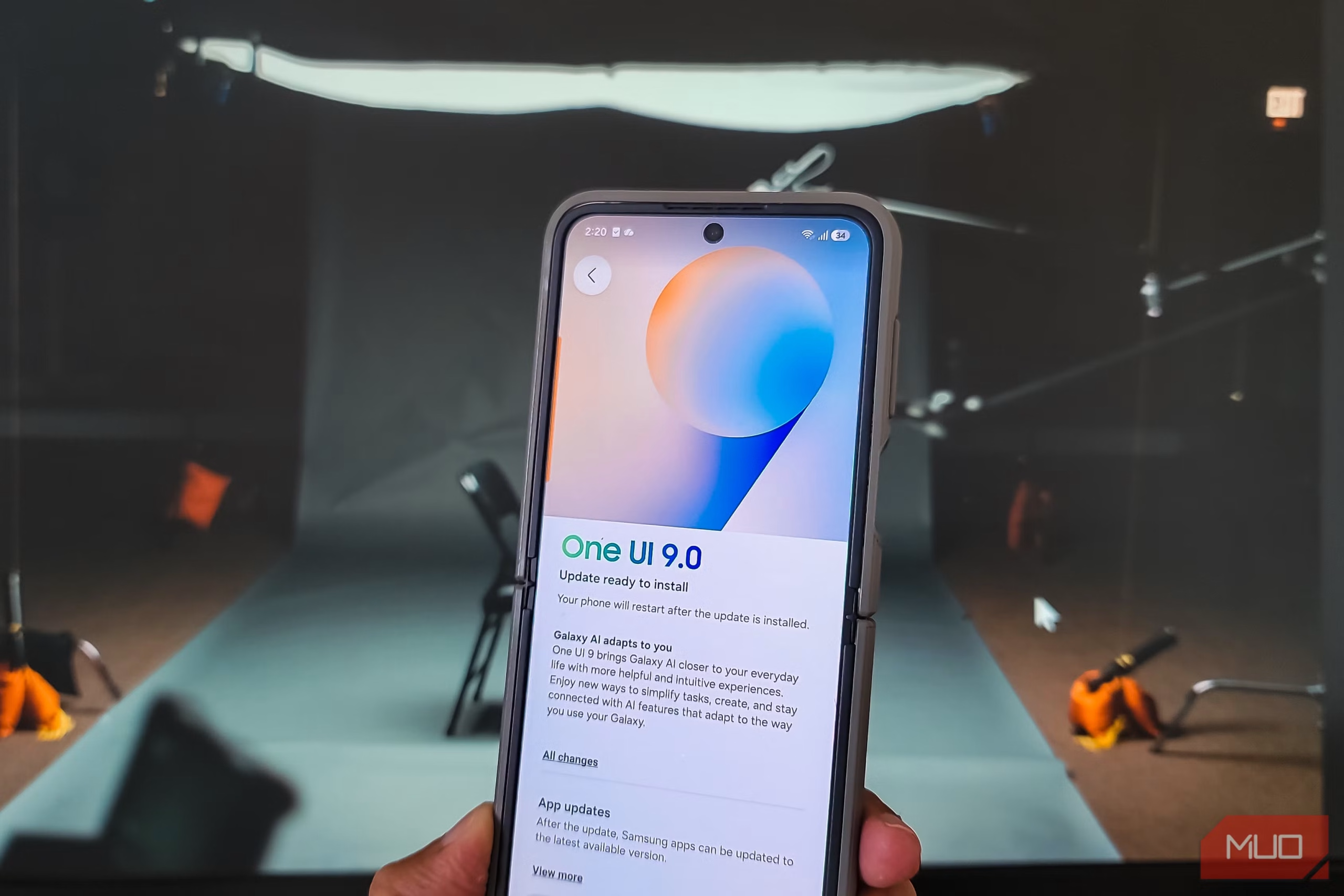
Αν μόλις αναβάθμισες το Galaxy σου σε One UI 9, μην σταθείς μόνο στο νέο look. Υπάρχουν μερικές ρυθμίσεις που αξίζει να αλλάξεις αμέσως, γιατί επηρεάζουν την καθημερινή χρήση πιο πολύ από οποιοδήποτε animation ή νέο εικονίδιο. Μιλάμε για πράγματα που θα νιώσεις από την πρώτη μέρα: πιο άνετο χειρισμό, λιγότερα ενοχλητικά κοψίματα, καλύτερο έλεγχο στη σύνδεση και πιο καθαρή εμπειρία όταν είσαι στον δρόμο.
Το καλό με το One UI είναι ότι συνήθως κρύβει χρήσιμες επιλογές λίγο πιο βαθιά από όσο θα ήθελε κανείς. Το κακό είναι ότι μετά από μεγάλο update αρκετές ρυθμίσεις μένουν όπως ήταν, παρότι η νέα έκδοση φέρνει καλύτερα εργαλεία. Αν έχεις Galaxy S, Z Flip, Z Fold ή πιο πρόσφατη σειρά A, οι επιλογές που ακολουθούν αξίζουν ένα γρήγορο πέρασμα.
Μεγαλύτερα sliders για να πατάς πιο εύκολα
Η πρώτη αλλαγή που αξίζει να κάνεις είναι στο panel των γρήγορων ρυθμίσεων και γενικά στα στοιχεία αφής που χρησιμοποιείς κάθε μέρα. Στο One UI 9 η Samsung δίνει πιο άνετο χειρισμό σε αρκετά controls, αλλά αυτό δεν σημαίνει ότι όλα έρχονται σωστά από το κουτί για όλους. Αν έχεις μεγάλα χέρια, χρησιμοποιείς θήκη που “τρώει” λίγο από το πλάι της οθόνης ή απλώς θες λιγότερα miss-taps, φρόντισε να ενεργοποιήσεις ό,τι μεγαλώνει τα κουμπιά και τα sliders.
Στην πράξη αυτό βοηθά πολύ σε φωτεινότητα, ένταση ήχου και γρήγορες εναλλαγές όπως Wi‑Fi, Bluetooth και δεδομένα. Είναι μια μικρή αλλαγή που κάνει το κινητό να φαίνεται πιο “σωστό” στην καθημερινότητα, ειδικά αν αλλάζεις συχνά ρυθμίσεις με το ένα χέρι. Αν το Galaxy σου φαίνεται ξαφνικά πιο άνετο στο scrolling αλλά όχι στα πατήματα, εδώ κερδίζεις το πιο απλό upgrade χωρίς να πειράξεις τίποτα άλλο.
Έλεγξε την ένδειξη ταχύτητας δικτύου
Η live ένδειξη της ταχύτητας δικτύου είναι από τις λίγες αλλαγές που φαίνονται αμέσως και έχουν νόημα. Όταν κατεβάζεις κάτι, κάνεις hotspot, στέλνεις μεγάλα αρχεία ή απλώς θέλεις να καταλάβεις αν το 5G και το Wi‑Fi τραβάνε όπως πρέπει, αυτή η μικρή ένδειξη γλιτώνει αρκετό ψάξιμο. Δεν θα λύσει τα προβλήματα σύνδεσης, αλλά θα σου δείξει πότε το κινητό φταίει και πότε φταίει το δίκτυο του παρόχου ή το router σου.
Για πολλούς χρήστες στην Ελλάδα αυτό είναι πιο χρήσιμο απ’ όσο ακούγεται. Σε περιοχές με μέτρια κάλυψη, σε σπίτι με παλιό router ή σε σημεία όπου το 5G πέφτει σε 4G χωρίς να το καταλάβεις, η ζωντανή ένδειξη σε βοηθά να διαβάζεις καλύτερα τι γίνεται. Αν βλέπεις ασταθή νούμερα, τότε έχεις πιο καθαρή εικόνα για να δοκιμάσεις άλλο Wi‑Fi, να αλλάξεις θέση στο σπίτι ή να αποφασίσεις αν το πρόβλημα είναι στο δίκτυό σου και όχι στο Galaxy.
Βάλε φρένο στις εφαρμογές που τρώνε δεδομένα
Αυτή είναι ίσως η πιο πρακτική αλλαγή από όλες. Το One UI 9 δίνει πιο άμεσο έλεγχο στο ποια εφαρμογή έχει πρόσβαση στο internet και πότε. Αν έχεις app που συγχρονίζει συνεχώς στο παρασκήνιο, καταναλώνει δεδομένα χωρίς λόγο ή απλώς σε ενοχλεί με συνεχή activity, μπορείς να το περιορίσεις πιο εύκολα. Δεν μιλάμε μόνο για εξοικονόμηση δεδομένων. Μιλάμε και για καλύτερη μπαταρία και λιγότερο θόρυβο από εφαρμογές που “δουλεύουν” ενώ εσύ δεν τις χρειάζεσαι.
Για όσους χρησιμοποιούν ακόμα πακέτα με περιορισμένα GB ή κινούνται συχνά με mobile data, αυτό βγάζει νόημα άμεσα. Έλεγξε πρώτα εφαρμογές κοινωνικής δικτύωσης, cloud backup, streaming και apps που τραβάνε συνεχή ειδοποίηση. Αν κάτι δεν χρειάζεται internet κάθε λεπτό, κόψ’ του την πρόσβαση όταν δεν το χρησιμοποιείς. Θα καταλάβεις γρήγορα ποια εφαρμογή σου τρώει αθόρυβα πόρους και ποια αξίζει να μείνει ελεύθερη.
Ρύθμισε την άνεση στο αυτοκίνητο και στα μέσα μεταφοράς
Το τέταρτο σημείο δεν είναι “ωραίο να υπάρχει”. Είναι σωτήριο για όσους ζαλίζονται στο κινητό σε αυτοκίνητο, λεωφορείο ή τρένο. Η νέα ρύθμιση που βοηθά στην κίνηση ή στην αίσθηση αστάθειας στην οθόνη δεν λύνει το πρόβλημα για όλους, αλλά αξίζει να τη δοκιμάσεις αν νιώθεις ότι το scrolling σε κάνει να ενοχλείσαι. Το One UI 9 δίνει ένα πιο ξεκάθαρο πλαίσιο για να περιορίσεις το οπτικό μπέρδεμα όταν το τηλέφωνο κινείται μαζί σου.
Αν περνάς αρκετή ώρα σε διαδρομές, ειδικά αν δουλεύεις από το κινητό ή διαβάζεις email και χάρτες στο δρόμο, αυτή η ρύθμιση μπορεί να κάνει τη διαφορά ανάμεσα σε “μια χαρά” και “κλείνω το τηλέφωνο γιατί με πείραξε”. Δεν είναι μαγικό φίλτρο, αλλά είναι από τις πιο έξυπνες προσθήκες που μπορείς να ενεργοποιήσεις πριν την επόμενη μετακίνηση.
Κάνε έναν γρήγορο έλεγχο σε ειδοποιήσεις και άδειες
Μετά από κάθε μεγάλο update, αξίζει να περάσεις και από τα notifications και τα permissions. Όχι γιατί το One UI 9 “χαλάει” κάτι, αλλά γιατί τέτοιες αναβαθμίσεις είναι η σωστή αφορμή για ξεκαθάρισμα. Δες ποια apps εμφανίζουν ειδοποιήσεις που δεν σε νοιάζουν, ποια έχουν άδεια για τοποθεσία, κάμερα ή μικρόφωνο χωρίς λόγο και ποια θέλεις να μείνουν ήσυχα στο background. Αυτό δεν έχει μόνο θέμα τάξης. Έχει και θέμα privacy, μπαταρίας και ηρεμίας.
Αν θες να το κάνεις σωστά, ξεκίνα από τα πιο “επικίνδυνα” apps: browser, messaging, social media, shopping και κάθε εφαρμογή που έχει πρόσβαση σε πληρωμές ή λογαριασμούς. Είναι καλύτερη στιγμή να τα μαζέψεις τώρα, αμέσως μετά το update, παρά να το θυμηθείς μετά από εβδομάδες όταν το κινητό θα σε βομβαρδίζει με alerts χωρίς λόγο.
Στην πράξη, το One UI 9 δεν χρειάζεται να το δεχτείς όπως έρχεται. Το δυνατό του σημείο είναι ότι σου δίνει χώρο να το φέρεις στα μέτρα σου. Αν κάνεις μόνο αυτές τις πέντε κινήσεις, θα δεις πιο γρήγορα διαφορά από ό,τι αν ψάχνεις απλώς “τι νέο έχει” στο changelog. Και αυτό, για τον περισσότερο κόσμο, μετράει περισσότερο από οποιοδήποτε εντυπωσιακό demo.