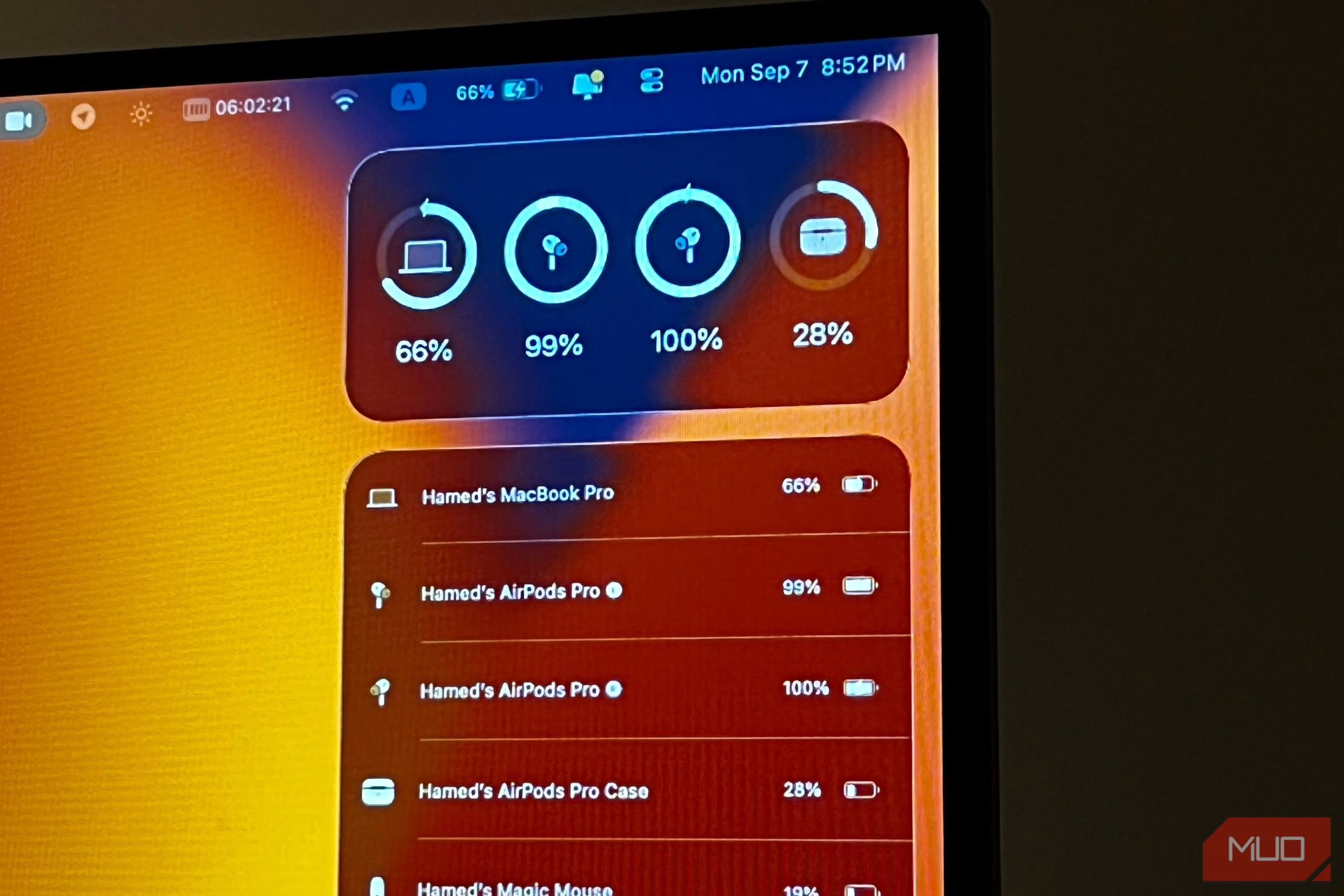
Αν η μπαταρία στο laptop σου αδειάζει πιο γρήγορα απ’ όσο θα ήθελες, το πρόβλημα δεν είναι μόνο η χωρητικότητα. Πολλές φορές είναι και το πόσο εύκολα βρίσκεις τις σωστές ρυθμίσεις για να καταλάβεις τι την τρώει. Εκεί ακριβώς φαίνεται να πηγαίνουν πιο «Apple-ικά» τα Windows 11: σε μια πιο καθαρή, πιο κεντρική εικόνα για τη μπαταρία, χωρίς να ψάχνεις μισή ώρα μέσα σε μενού.
Για τον απλό χρήστη αυτό είναι καλό νέο. Όχι επειδή θα μεταμορφώσει ξαφνικά ένα παλιό laptop, αλλά επειδή μειώνει το μπέρδεμα. Και όταν μιλάμε για μπαταρία, το μπέρδεμα είναι συχνά το μισό πρόβλημα: αν δεν βλέπεις καθαρά τι συμβαίνει, αφήνεις λάθος ρυθμίσεις ανοιχτές, φορτίζεις άσκοπα ή κατηγορείς τον φορτιστή ενώ φταίει κάτι πιο απλό.
Τι αλλάζει στην πράξη στο Windows 11
Η κατεύθυνση είναι ξεκάθαρη: πιο εύκολη πρόσβαση στην κατάσταση της μπαταρίας και στις ρυθμίσεις που επηρεάζουν τη διάρκεια χρήσης. Η λογική θυμίζει το iPhone και τα Mac, όπου βλέπεις γρήγορα υγεία μπαταρίας, κατανάλωση και επιλογές εξοικονόμησης χωρίς να ανοίγεις πέντε διαφορετικά παράθυρα.
Στα Windows 11 αυτό έχει σημασία κυρίως σε laptop και 2-in-1 συσκευές που χρησιμοποιούνται καθημερινά για δουλειά, σπουδές ή ταξίδι. Αν έχεις συχνά άγχος για το αν θα βγάλει η μπαταρία μέχρι το απόγευμα, ένα πιο σαφές battery board μπορεί να σε βοηθήσει να καταλάβεις γρήγορα αν φταίνε οι εφαρμογές στο παρασκήνιο, η φωτεινότητα, το Wi-Fi, το Bluetooth ή απλώς η φθορά της μπαταρίας.
Δεν είναι μαγικό κουμπί εξοικονόμησης. Είναι όμως το είδος της αλλαγής που βγάζει νόημα σε ένα λειτουργικό σαν τα Windows, όπου πολλά κρίσιμα εργαλεία παραμένουν κρυμμένα σε σημείο που δεν θα πάει ποτέ ένας μέσος χρήστης.
Πριν έρθει η νέα οθόνη, έλεγξε αυτά τα 5 σημεία
Αν χρησιμοποιείς ήδη Windows 11, μπορείς να κερδίσεις χρόνο και μπαταρία από σήμερα. Άνοιξε πρώτα τις Ρυθμίσεις > Σύστημα > Τροφοδοσία και μπαταρία. Εκεί θα βρεις τις πιο χρήσιμες ενδείξεις για την κατανάλωση και τα βασικά power modes.
- Μείωσε τη φωτεινότητα. Είναι η πιο απλή και πιο αποτελεσματική κίνηση σε κάθε laptop.
- Βάλε Battery Saver όταν είσαι μακριά από πρίζα. Δεν σώζει τα πάντα, αλλά συχνά δίνει τις τελευταίες κρίσιμες ώρες.
- Έλεγξε τις εφαρμογές στο παρασκήνιο. Teams, Chrome με πολλά tabs, cloud sync και launchers τρώνε μπαταρία πιο γρήγορα απ’ όσο νομίζεις.
- Κλείσε Bluetooth και αχρείαστο Wi‑Fi όταν δεν τα χρειάζεσαι. Σε ταξίδι ή σε καφετέρια αυτό μετράει.
- Κοίτα την αναφορά χρήσης για να δεις ποια app σε επιβαρύνει περισσότερο μέσα στη μέρα.
Αν το laptop σου ζεσταίνεται πολύ ή πέφτει απότομα η στάθμη της μπαταρίας, το θέμα μπορεί να είναι και πιο βαθύ: παλιός driver, κακή διαχείριση ενέργειας από την GPU, ή μπαταρία που έχει χάσει σημαντικό μέρος της χωρητικότητάς της. Εκεί βοηθά να μπεις και σε πιο τεχνικό έλεγχο, όχι μόνο σε γρήγορα shortcuts.
Πότε αξίζει να κοιτάξεις BIOS, drivers και υγεία μπαταρίας
Αν το πρόβλημα δεν είναι απλώς ότι «τελειώνει γρήγορα», αλλά ότι το laptop σου φορτίζει περίεργα, πέφτει ξαφνικά από 30% σε 5% ή σβήνει χωρίς προειδοποίηση, τότε θέλει πιο σοβαρό έλεγχο. Σε αρκετά μοντέλα το πρώτο βήμα είναι ένα firmware update από τον κατασκευαστή: Dell, HP, Lenovo, ASUS, Acer ή Microsoft Surface έχουν συχνά διορθώσεις που επηρεάζουν τη διαχείριση ενέργειας.
Επίσης, πολλά Windows laptops κρύβουν στο BIOS επιλογές για virtualization, power saving ή charging behavior. Αν δεν ξέρεις τι αλλάζεις, μην πειράζεις τυφλά ρυθμίσεις. Όμως έλεγξε αν υπάρχει διαθέσιμο update BIOS/UEFI από το επίσημο εργαλείο του κατασκευαστή. Σε ορισμένα μοντέλα αυτό λύνει πιο πολλά από όσα υπόσχεται μια απλή ρύθμιση στα Windows.
Για όσους δουλεύουν με φόρτιση όλη μέρα στο γραφείο, έχει νόημα να ψάξουν και επιλογές όπως charging limit ή battery conservation mode. Πολλά laptops επιτρέπουν να σταματά η φόρτιση στο 80% ή να γίνεται πιο «ήπια» διαχείριση, κάτι που βοηθά τη μακροζωία της μπαταρίας. Αν η συσκευή μένει μόνιμα στην πρίζα, αυτό είναι πιο χρήσιμο από το να κυνηγάς κάθε τελευταίο ποσοστό.
Τι να περιμένεις αν χρησιμοποιείς laptop στην Ελλάδα
Στην πράξη, το θέμα έχει αξία για φοιτητές, freelancers, ανθρώπους που δουλεύουν hybrid και όσους κινούνται καθημερινά ανάμεσα σε σπίτι, γραφείο και μέσα μεταφοράς. Σε ελληνικές συνθήκες, με συχνές μετακινήσεις και όχι πάντα ιδανικά σημεία φόρτισης, η διαφορά ανάμεσα σε «βλέπω αμέσως τι συμβαίνει» και «ψάχνομαι στα Settings» είναι πραγματική.
Αν το laptop σου είναι ήδη 2-4 ετών, η νέα εμπειρία στα Windows 11 δεν θα αντικαταστήσει μια παλιά μπαταρία. Θα σε βοηθήσει όμως να καταλάβεις αν ήρθε η ώρα για αλλαγή μπαταρίας, για εξωτερικό power bank με USB-C PD ή απλώς για καλύτερες ρυθμίσεις. Και αυτό είναι πιο χρήσιμο από ένα αόριστο «κάνε restart».
Το πρακτικό συμπέρασμα είναι απλό: πριν περιμένεις από τη Microsoft να σου λύσει το πρόβλημα με μια νέα οθόνη μπαταρίας, καθάρισε εσύ πρώτα τις βασικές ρυθμίσεις. Αν το κάνεις σωστά, θα δεις πιο άμεσα αν αξίζει update, service ή αλλαγή συσκευής.