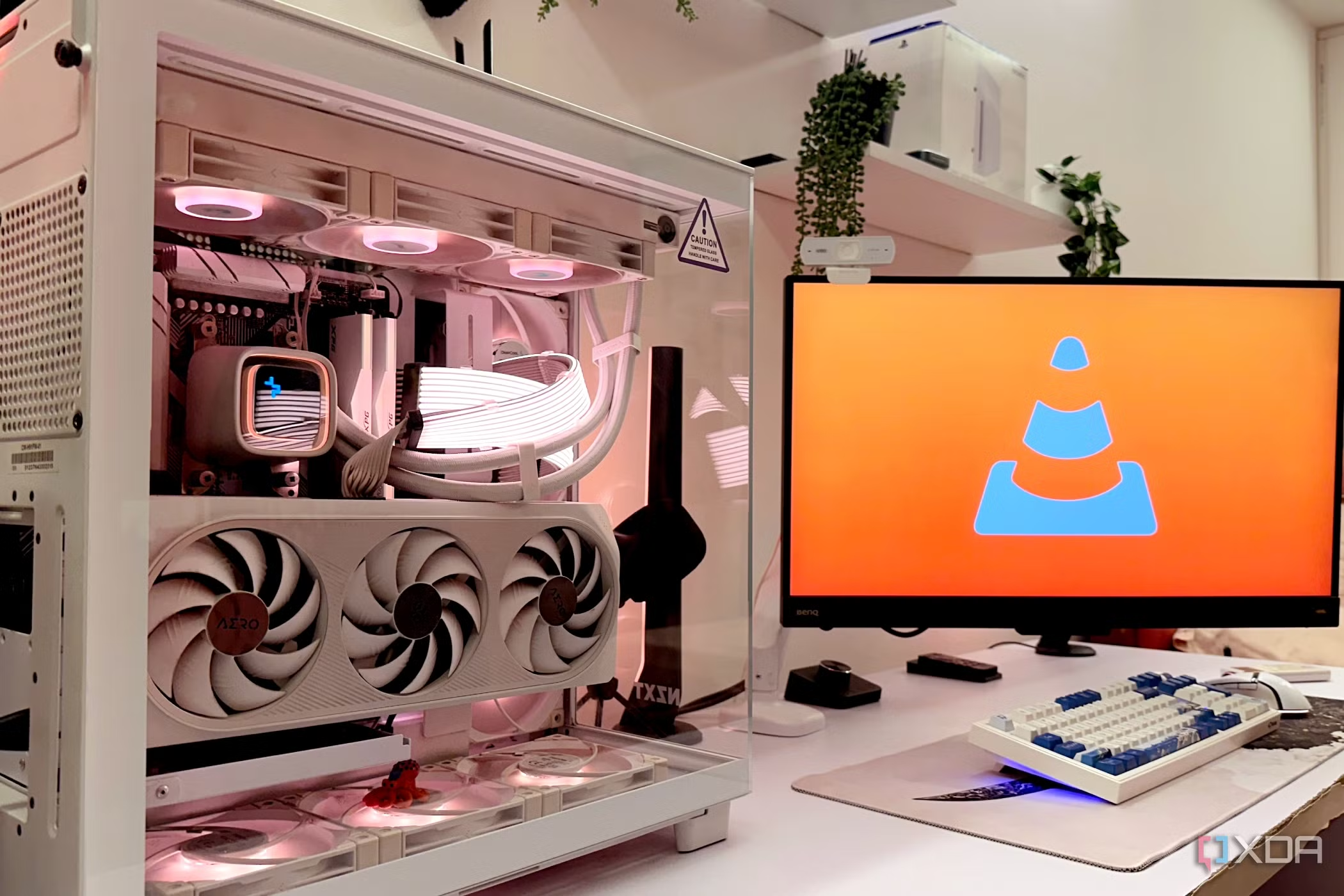
Αν βλέπεις βίντεο στο VLC με κάρτα γραφικών Nvidia RTX, υπάρχει ένα μικρό αλλά χρήσιμο κόλπο που πολλοί αφήνουν κλειστό: το RTX Video Super Resolution. Δεν είναι νέα εφαρμογή, δεν θέλει περίπλοκη εγκατάσταση και δεν χρειάζεται να αλλάξεις player. Θέλει απλώς τη σωστή ρύθμιση στο VLC και, αν έχεις συμβατό hardware, μπορεί να βελτιώσει αισθητά παλιότερα ή πιο «μαλακά» βίντεο όταν τα βλέπεις σε μεγάλη οθόνη.
Το πρακτικό κέρδος είναι απλό. Αν έχεις αρχείο χαμηλότερης ανάλυσης, streaming με θολές λεπτομέρειες ή περιεχόμενο που δείχνει κουρασμένο σε 2K και 4K πάνελ, το VLC μπορεί να αφήσει την Nvidia να κάνει το δικό της upscaling. Όχι μαγεία. Αλλά συχνά αρκετή διαφορά για να σταματήσεις να ψάχνεις εναλλακτικούς players ή να πειράζεις άσκοπα filters.
Τι χρειάζεται για να δουλέψει σωστά
Πρώτα από όλα, χρειάζεσαι κάρτα Nvidia RTX με υποστήριξη για το RTX Video Super Resolution και ενημερωμένους drivers. Το ίδιο ισχύει και για το VLC: αν τρέχεις παλιά έκδοση, μην περιμένεις να εμφανιστεί η επιλογή εκεί που πρέπει. Σε Windows 11 είναι η πιο λογική περίπτωση χρήσης, γιατί εκεί συναντάμε και το πιο συχνό σενάριο: laptop ή desktop με RTX και VLC ως βασικό player για τοπικά αρχεία ή streams.
Η λειτουργία δεν ενεργοποιείται από μόνη της. Αυτό είναι και το σημείο που χάνει κόσμος. Βλέπει ότι έχει RTX κάρτα, παίζει βίντεο στο VLC και θεωρεί ότι το upscaling δουλεύει ήδη. Δεν δουλεύει, αν δεν το ανοίξεις από τις ρυθμίσεις του player.
Πού θα το βρεις στο VLC και τι να αλλάξεις
Άνοιξε το VLC και πήγαινε στις ρυθμίσεις βίντεο. Εκεί αναζήτησε την επιλογή που σχετίζεται με hardware acceleration, GPU processing ή το RTX Video Super Resolution, ανάλογα με την έκδοση που έχεις. Αν δεν τη βλέπεις, κάνε πρώτα update στο VLC και στους Nvidia drivers. Μετά ξαναμπές στις ρυθμίσεις. Σε αρκετές περιπτώσεις, το μόνο που χρειάζεται είναι ένα τικ και επανεκκίνηση της αναπαραγωγής.
Αν θες να το δοκιμάσεις σωστά, βάλε ένα βίντεο που ξέρεις καλά: παλιό 1080p αρχείο, ένα YouTube download χαμηλότερης ποιότητας ή ένα stream που δείχνει θολό στις λεπτομέρειες. Κοίτα ειδικά κείμενα, πρόσωπα και edges. Εκεί φαίνεται πιο καθαρά αν η επεξεργασία σου δίνει πραγματικό όφελος ή απλώς προσθέτει sharpening χωρίς λόγο.
Πότε αξίζει και πότε όχι
Αξίζει όταν βλέπεις συχνά περιεχόμενο που δεν είναι ήδη καλής ποιότητας και έχεις οθόνη με αρκετά υψηλή ανάλυση. Σε τέτοιο σενάριο, το upscaling μπορεί να κάνει παλιότερα βίντεο πιο ευχάριστα, ειδικά σε desktop setup ή σε laptop με δυνατό panel. Επίσης, αν χρησιμοποιείς το VLC ως βασικό player για τοπικά αρχεία, είναι από τις λίγες ρυθμίσεις που μπορούν να δώσουν ορατό αποτέλεσμα χωρίς να αλλάξεις συνήθειες.
Δεν αξίζει όμως να το έχεις ενεργό άκριτα σε κάθε αρχείο. Σε ήδη καθαρό 4K υλικό το κέρδος είναι μικρό ή και ανύπαρκτο. Σε ορισμένα βίντεο μπορεί να φαίνεται υπερβολικά «πειραγμένο» ή να ανεβάζει λίγο το φορτίο της GPU χωρίς ουσιαστική βελτίωση. Αν βλέπεις κυρίως σύγχρονο, καθαρό περιεχόμενο, κράτα το σαν εργαλείο για τις περιπτώσεις που το χρειάζεσαι και όχι σαν μόνιμη ρύθμιση για όλα.
Ένα γρήγορο check πριν το κρατήσεις μόνιμα
Δοκίμασε το μερικά λεπτά και μετά άνοιξε το Task Manager στα Windows. Αν η GPU δουλεύει περισσότερο αλλά η εικόνα δεν δείχνει καλύτερη, κλείστο. Αντίθετα, αν βλέπεις πιο καθαρή λεπτομέρεια χωρίς ενοχλητικό artefacting, τότε άφησέ το ενεργό για τα βίντεο που σε νοιάζουν. Αυτό είναι το σωστό πρακτικό κριτήριο: όχι τι γράφει η ρύθμιση, αλλά αν βελτιώνει πραγματικά το υλικό που παρακολουθείς.
Για όσους χρησιμοποιούν το VLC καθημερινά, η ρύθμιση αυτή είναι από τα πιο απλά «κρυφά» κέρδη της Nvidia. Δεν αλλάζει τον τρόπο που βλέπεις τα πάντα, αλλά διορθώνει μια πολύ συνηθισμένη αδυναμία: την κακή εικόνα σε παλιό ή συμπιεσμένο περιεχόμενο. Και το καλύτερο; Αν δεν σου αρέσει το αποτέλεσμα, το γυρίζεις πίσω σε ένα λεπτό.