Αν έχεις ξοδέψει χρήματα για γρήγορη κάρτα γραφικών, NVMe SSD ή νέα μητρική και ο υπολογιστής δεν δείχνει τη διαφορά που περίμενες, μην βιαστείς να κατηγορήσεις το hardware. Πολύ συχνά το κόψιμο στην απόδοση ξεκινά από μια ρύθμιση στο BIOS που αφήνει τα PCIe slots σε χαμηλότερη λειτουργία από αυτήν που υποστηρίζουν.
Το πρόβλημα είναι ύπουλο γιατί δεν κρασάρει τίποτα. Ο υπολογιστής ανοίγει κανονικά, τα Windows φορτώνουν, τα benchmarks ίσως δείχνουν «εντάξει» νούμερα, αλλά η GPU ή ο SSD δουλεύει πιο χαμηλά απ’ όσο πρέπει. Για όποιον έχει desktop PC στην Ελλάδα, ειδικά μετά από αναβάθμιση με κάρτα γραφικών ή M.2 SSD, αξίζει να κάνεις έναν γρήγορο έλεγχο πριν πληρώσεις άδικα για άλλο εξάρτημα.
Πού κρύβεται το κόψιμο της PCIe απόδοσης
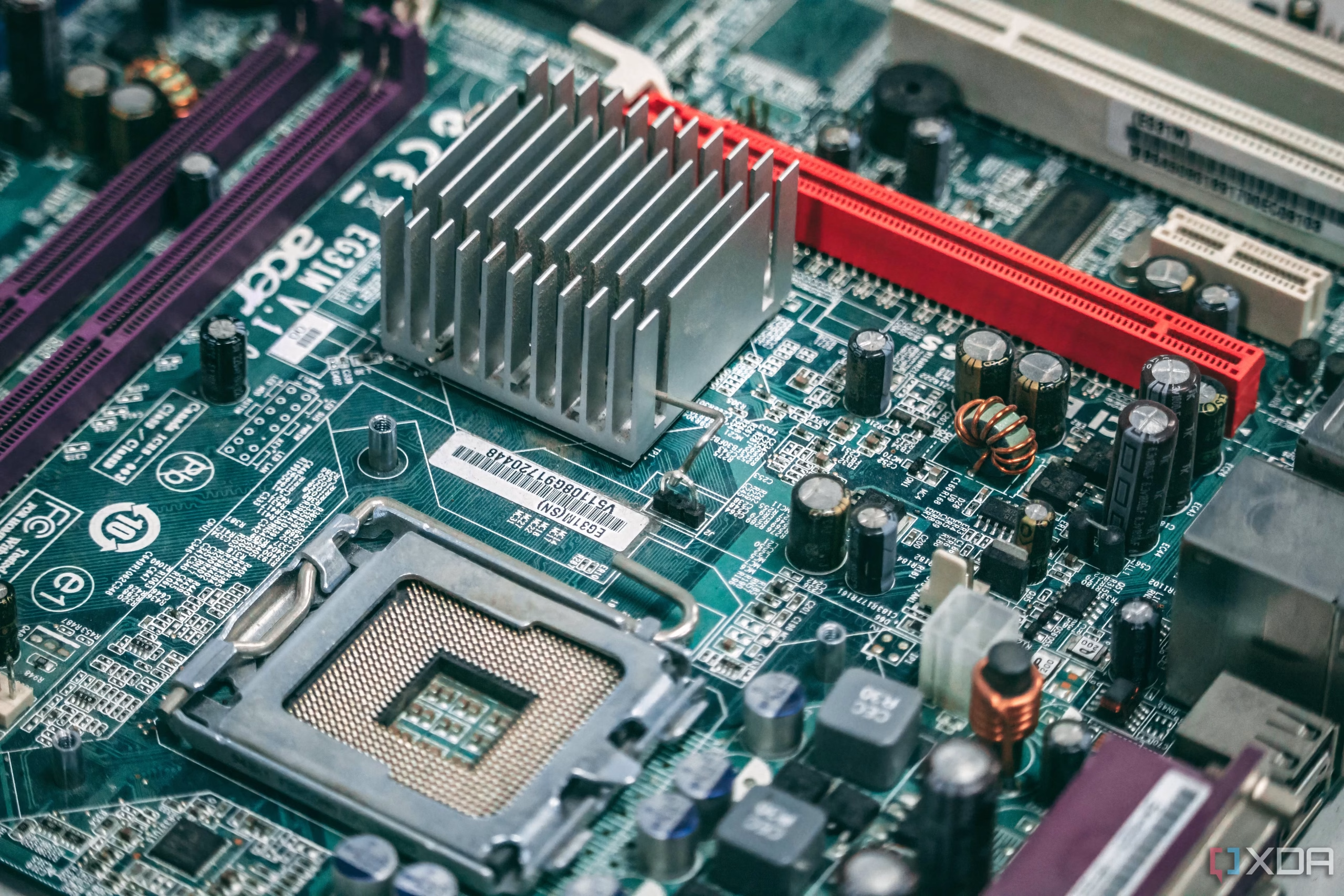
Οι περισσότερες μητρικές δίνουν επιλογές για την ταχύτητα και τη γενιά του PCIe: Auto, Gen3, Gen4 ή Gen5, ανάλογα με το chipset και το CPU. Αν μείνει λάθος επιλογή, το slot μπορεί να «κλειδώσει» σε μικρότερη γενιά ή να μπει σε πιο συντηρητική συμπεριφορά για λόγους συμβατότητας. Αυτό φαίνεται περισσότερο σε GPU, NVMe SSD, capture cards και γρήγορα expansion cards.
Στην πράξη, το πιο συνηθισμένο σενάριο είναι απλό: η μητρική ή το BIOS επιλέγει πιο αργή λειτουργία για να αποφύγει αστάθειες, ειδικά μετά από update, αλλαγή επεξεργαστή ή επαναφορά ρυθμίσεων. Αν δεν μπεις να το κοιτάξεις, δεν θα σου το φωνάξει κανείς.
Οι ρυθμίσεις που αξίζει να ελέγξεις πρώτα
Μπες στο BIOS/UEFI και ψάξε για επιλογές που σχετίζονται με PCIe link speed, PCI Express generation, slot configuration ή PEG. Αν βλέπεις επιλογή σε Auto, δοκίμασε να την ορίσεις χειροκίνητα στη γενιά που υποστηρίζουν η μητρική και το εξάρτημά σου. Παράδειγμα: αν έχεις μητρική και GPU με PCIe 4.0, το slot δεν έχει λόγο να μένει σε Gen3, εκτός αν υπάρχει θέμα σταθερότητας.
Σε αρκετά συστήματα υπάρχουν και πρόσθετες ρυθμίσεις που επηρεάζουν την απόδοση. Για SSD σε M.2 slot, έλεγξε αν το slot μοιράζεται γραμμές με άλλα ports SATA ή PCIe. Σε ορισμένες μητρικές, όταν γεμίσεις συγκεκριμένο M.2 ή PCIe slot, απενεργοποιούνται άλλα lane paths ή πέφτει το bandwidth σε συγκεκριμένες θύρες. Αυτό δεν είναι βλάβη. Είναι περιορισμός σχεδιασμού.
Αν η μητρική σου έχει επιλογές για Resizable BAR, Above 4G Decoding ή CSM/UEFI mode, μην τις πειράξεις τυχαία μόνο και μόνο επειδή «ακούγονται προχωρημένες». Κράτα σημειώσεις πριν αλλάξεις κάτι. Αν ο στόχος σου είναι καθαρά η πλήρης PCIe απόδοση σε σύγχρονη GPU και Windows 11, το UEFI mode και το Resizable BAR συνήθως βοηθούν, αλλά θέλουν σωστό συνδυασμό με BIOS, driver και κάρτα γραφικών.
Πώς θα καταλάβεις αν όντως έχεις πρόβλημα
Δεν χρειάζεσαι εργαστήριο. Ένα εργαλείο όπως το GPU-Z ή ένα αντίστοιχο utility για SSD αρκεί για να δεις σε ποια γενιά και σε πόσα lanes δουλεύει το εξάρτημα. Αν μια κάρτα που πρέπει να τρέχει σε x16 φαίνεται να λειτουργεί σε x4 ή x8 χωρίς προφανή λόγο, κάτι περιορίζει τη σύνδεση. Το ίδιο ισχύει για NVMe SSD που γράφει και διαβάζει πολύ πιο κάτω από τις προδιαγραφές του.
Εδώ θέλει λίγο προσοχή: ένα χαμηλότερο αποτέλεσμα δεν σημαίνει πάντα BIOS πρόβλημα. Αν η GPU είναι σε χαμηλό φορτίο, πολλά tools δείχνουν οικονομική λειτουργία και όχι πλήρες link speed. Κάνε τον έλεγχο ενώ τρέχει ένα benchmark ή ένα βαρύ παιχνίδι, ώστε να δεις τη συμπεριφορά υπό πραγματικό φορτίο.
Βήματα για ασφαλή διόρθωση χωρίς να μπλέξεις
Αν θέλεις να το φέρεις σε σωστή κατάσταση, ακολούθησε αυτό το απλό πλάνο: πρώτα σημείωσε τις τωρινές ρυθμίσεις του BIOS, μετά αναβάθμισε μόνο αν υπάρχει νεότερη σταθερή έκδοση από τον κατασκευαστή της μητρικής, και έπειτα μπες ξανά για να ελέγξεις τις PCIe επιλογές. Αν βρεις Auto όπου υποψιάζεσαι λάθος επιλογή, δοκίμασε χειροκίνητη γενιά συμβατή με το hardware σου. Μετά κάνε save, επανεκκίνηση και νέο έλεγχο σε benchmark ή utility.
Αν το σύστημα παρουσιάσει αστάθεια, μαύρη οθόνη ή σπασμένα boot cycles, γύρνα αμέσως στην προηγούμενη ρύθμιση. Δεν κυνηγάς το απόλυτο νούμερο με κάθε κόστος. Θέλεις σταθερό σύστημα που δουλεύει όπως πρέπει.
Σε παλιότερα PC ή σε φθηνότερες μητρικές, η πιο έξυπνη λύση ίσως είναι να αφήσεις το Auto αν βλέπεις ότι το εργαλείο αναγνωρίζει σωστά τη σύνδεση και οι επιδόσεις είναι φυσιολογικές. Το manual tuning βγάζει νόημα όταν έχεις σαφή ένδειξη ότι κάτι κόβεται.
Αν δεν φταίει το BIOS, κοίτα αυτά τα δύο
Πριν θεωρήσεις ότι «η μητρική είναι προβληματική», έλεγξε αν η κάρτα γραφικών ή ο SSD έχει μπει στο σωστό slot. Σε πολλές ATX και mATX μητρικές, το πάνω PCIe x16 slot παίρνει το πλήρες bandwidth, ενώ το δεύτερο slot δουλεύει πιο περιορισμένα. Το ίδιο ισχύει και για M.2 θέσεις που δεν είναι όλες ίδιες. Μια λάθος τοποθέτηση αρκεί για να χάσεις απόδοση χωρίς να το καταλάβεις.
Δεύτερο σημείο: drivers και firmware. Ένα παλιό BIOS, ξεχασμένα chipset drivers ή outdated SSD firmware μπορούν να ρίξουν τη συμπεριφορά του συστήματος τόσο ώστε να μοιάζει με PCIe bottleneck. Στα Windows 11, ειδικά μετά από μεγάλες αναβαθμίσεις ή clean install, αξίζει να περάσεις πρώτα chipset drivers από τον κατασκευαστή της μητρικής και μετά να ξαναμετρήσεις.
Αν στήνεις καινούριο desktop ή αναβαθμίζεις PC στην Ελλάδα, κράτα αυτό ως κανόνα: πριν κατηγορήσεις το hardware, έλεγξε slot, BIOS και ρυθμίσεις lanes. Είναι από τους λίγους ελέγχους που μπορεί να σου γλιτώσουν χρήματα και να σου δώσουν άμεσα καλύτερη απόδοση χωρίς αγορά νέου εξαρτήματος.