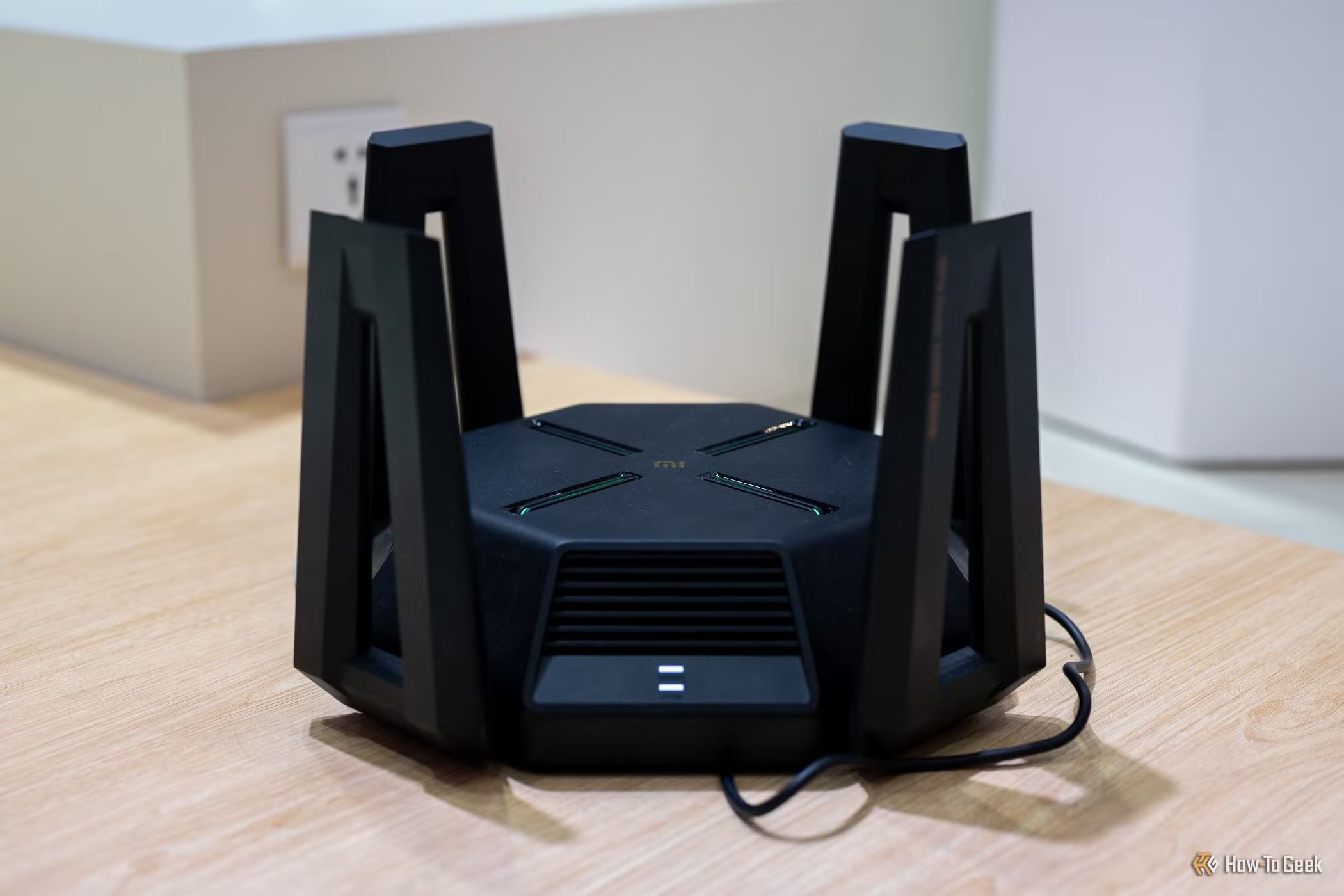
Αν το Wi‑Fi σου δουλεύει «μια χαρά» αλλά δεν έχεις αγγίξει ποτέ τις ρυθμίσεις του router, υπάρχει μεγάλη πιθανότητα να αφήνεις ανοιχτές επιλογές που δεν χρειάζεσαι. Αυτό δεν σημαίνει ότι το δίκτυό σου είναι ήδη εκτεθειμένο, αλλά σημαίνει ότι μπορείς να το σκληρύνεις μέσα σε λίγα λεπτά, χωρίς ειδικά εργαλεία και χωρίς να πειράξεις κάτι δύσκολο.
Το πρόβλημα είναι απλό: πολλά router βγαίνουν από το κουτί με ρυθμίσεις που στοχεύουν στην εύκολη εγκατάσταση, όχι στην καλύτερη ασφάλεια. Άλλοτε μένει ενεργό το παλιό πρωτόκολλο κρυπτογράφησης, άλλοτε το WPS, άλλοτε το προεπιλεγμένο όνομα δικτύου ή ένας αδύναμος κωδικός διαχειριστή. Και σε αρκετές περιπτώσεις, ο χρήστης δεν το καταλαβαίνει ποτέ, γιατί το internet συνεχίζει να «πετάει» κανονικά.
Γρήγορο συμπέρασμα: αν αλλάξεις μόνο πέντε πράγματα σήμερα, κερδίζεις πολύ περισσότερη ασφάλεια απ’ όση νομίζεις: κωδικό διαχειριστή, τύπο κρυπτογράφησης, WPS, όνομα Wi‑Fi και firmware.
Μπες στο router και άλλαξε πρώτα τον κωδικό διαχείρισης
Η πρώτη κίνηση δεν είναι το Wi‑Fi password. Είναι ο κωδικός με τον οποίο μπαίνεις στο πάνελ του router. Πολλοί χρήστες κρατούν τον εργοστασιακό κωδικό ή αφήνουν απλό username και password, κάτι που κάνει πολύ πιο εύκολη την πρόσβαση σε όποιον βρεθεί στο δίκτυο ή μαντέψει τα στοιχεία.
Άνοιξε τον browser από κινητό ή υπολογιστή, γράψε τη διεύθυνση του router — συνήθως 192.168.1.1 ή 192.168.0.1 — και μπες στο admin panel. Αν δεν ξέρεις τα στοιχεία, κοίτα το αυτοκόλλητο στο πίσω μέρος ή το εγχειρίδιο του παρόχου σου. Μόλις μπεις, άλλαξε αμέσως τον κωδικό διαχείρισης σε κάτι μακρύ και μοναδικό. Ιδανικά χρησιμοποίησε passphrase με 4-5 λέξεις, γράμματα, αριθμούς και σύμβολα.
Αυτό είναι πιο σημαντικό κι από την αλλαγή του Wi‑Fi password, γιατί αν κάποιος πάρει πρόσβαση στο control panel, μπορεί να δει συσκευές, να αλλάξει DNS, να ανοίξει πόρτες ή να πειράξει ρυθμίσεις που δεν φαίνονται εύκολα.
Έλεγξε αν το router γράφει WPA2 ή WPA3 — όχι παλιό mixed mode χωρίς λόγο
Η κρυπτογράφηση του Wi‑Fi είναι το επόμενο σημείο που αξίζει προσοχή. Αν βλέπεις επιλογές όπως WEP ή WPA μόνο, αγνόησέ τες. Είναι παλιές και αδύναμες. Για τα περισσότερα σπίτια, η σωστή επιλογή σήμερα είναι WPA2‑AES ή, αν το υποστηρίζουν όλες οι συσκευές σου, WPA3.
Πολλά router κρατούν ενεργό το λεγόμενο mixed mode για να συνδέονται παλιά κινητά, εκτυπωτές ή smart home συσκευές. Αυτό δεν είναι πάντα λάθος, αλλά αν δεν έχεις πραγματική ανάγκη από παλιά συσκευή, προτίμησε πιο καθαρή ρύθμιση. Όσο πιο παλιό και «συμβατό με όλα» είναι το προφίλ, τόσο περισσότερα περιθώρια αφήνει για αδύναμες συνδέσεις.
Αν έχεις σπίτι με iPhone, νεότερα Android, Windows 11 laptop και σύγχρονη smart TV, πιθανότατα δεν έχεις λόγο να μείνεις σε κάτι ξεπερασμένο. Αν όμως κάποιο παλιό IoT gadget σταματήσει να συνδέεται μετά την αλλαγή, τότε το κρατάς σε ξεχωριστό guest δίκτυο, όχι στο βασικό σου Wi‑Fi.
Σβήσε το WPS και τα «εύκολα κουμπιά» που ανοίγουν τρύπες
Το WPS σχεδιάστηκε για ευκολία: πατάς ένα κουμπί στο router και συνδέεις συσκευή χωρίς να γράψεις κωδικό. Στην πράξη, είναι μια από τις ρυθμίσεις που αφήνουν περιθώριο για αδυναμίες, ειδικά σε οικιακά δίκτυα που μένουν ανοιχτά χρόνια χωρίς έλεγχο.
Αν δεν το χρησιμοποιείς καθημερινά, κλείστο. Στα περισσότερα router υπάρχει ως ξεχωριστή επιλογή στο Wi‑Fi ή στο advanced menu. Η απενεργοποίηση δεν θα επηρεάσει το κανονικό login των συσκευών σου με κωδικό, αλλά θα αφαιρέσει μια άχρηστη πόρτα από το δίκτυο.
Το ίδιο ισχύει και για άλλες «βολικές» λειτουργίες που δεν χρειάζεσαι, όπως εύκολη απομακρυσμένη διαχείριση από το internet, αν δεν έχεις λόγο να μπαίνεις στο router έξω από το σπίτι. Ό,τι δεν χρησιμοποιείς, καλύτερα να μένει κλειστό.
Φτιάξε σωστά το Wi‑Fi όνομα και τον κωδικό σου
Το όνομα του δικτύου σου δεν πρέπει να λέει τίποτα για σένα. Απόφυγε ονόματα που αποκαλύπτουν επίθετο, αριθμό διαμερίσματος, οικογενειακό όνομα ή πάροχο. Ένα ουδέτερο SSID είναι πιο ασφαλές και λιγότερο «αναγνωρίσιμο» για όποιον περάσει απ’ έξω.
Ο κωδικός του Wi‑Fi θέλει επίσης λίγο σεβασμό. Μην βάλεις κάτι μικρό, κοινό ή εύκολα μαντεύσιμο. Αν πρέπει να τον δώσεις σε επισκέπτη ή τεχνικό, μην κάνεις τη ζωή σου δύσκολη: βάλε ξεχωριστό guest network με δικό του κωδικό και περιορισμένη πρόσβαση στο εσωτερικό δίκτυο.
Για μικρό γραφείο ή σπίτι με πολλά μέλη, αυτό είναι πιο πρακτικό από το να μοιράζεσαι συνεχώς τον βασικό κωδικό. Μπορείς να αλλάξεις μόνο το guest password όποτε θέλεις, χωρίς να ξανασυνδέσεις όλες τις προσωπικές συσκευές.
Κάνε ένα γρήγορο έλεγχο σε firmware και DNS
Το firmware είναι το λογισμικό του router. Αν μείνει παλιό, δεν έχει μόνο bugs· μπορεί να κρατά και κενά ασφάλειας που έχουν ήδη διορθωθεί από τον κατασκευαστή ή τον πάροχο. Μπες στο panel και δες αν υπάρχει διαθέσιμη ενημέρωση. Αν το router σου το ελέγχει αυτόματα, βεβαιώσου ότι η αυτόματη ενημέρωση είναι ενεργή.
Εδώ αξίζει και ένας δεύτερος έλεγχος: οι ρυθμίσεις DNS. Αν η πλοήγηση σου φαίνεται αργή ή κάποιες σελίδες «κολλάνε» ενώ το speed test δείχνει καλά νούμερα, το DNS μπορεί να παίζει ρόλο. Πολλά router μένουν στο DNS του παρόχου, που δεν είναι πάντα η πιο γρήγορη ή καθαρή επιλογή. Δοκίμασε αξιόπιστους public DNS μόνο αν ξέρεις τι κάνεις και αφού κρατήσεις σημείωση για την αρχική ρύθμιση, ώστε να μπορείς να γυρίσεις πίσω αν κάτι δεν σου αρέσει.
Για χρήστες σε Ελλάδα, αυτό έχει πρακτική αξία ειδικά όταν ο πάροχος δίνει router που παραμένει μήνες χωρίς update. Το internet μπορεί να φαίνεται «τίμιο», αλλά η ασφάλεια να έχει μείνει πίσω.
Αν θέλεις μεγαλύτερη άνεση, χώρισε τις συσκευές σε βασικό και guest δίκτυο
Ένα καλό σπίτι ή ένα μικρό γραφείο δεν χρειάζεται μόνο γρήγορο Wi‑Fi. Χρειάζεται και λογική οργάνωση. Βάλε κινητά, laptops και tablet στο βασικό δίκτυο, αλλά απομόνωσε επισκέπτες, smart plugs, κάμερες ή παλαιότερες IoT συσκευές σε guest network, αν το router το υποστηρίζει.
Έτσι μειώνεις τον κίνδυνο μια πιο αδύναμη συσκευή να γίνει η «αδύνατη πόρτα» του δικτύου. Δεν χρειάζεται να φοβάσαι κάθε έξυπνη λάμπα, αλλά χρειάζεται να ξέρεις ότι πολλά μικρά gadgets δεν ενημερώνονται συχνά και δεν έχουν σοβαρό security model.
Αν το router του παρόχου σου δεν προσφέρει καθαρό διαχωρισμό δικτύων, ίσως αξίζει να σκεφτείς αντικατάσταση με καλύτερο router ή mesh σύστημα. Δεν είναι υποχρεωτικό για όλους, αλλά σε σπίτια με πολλές συσκευές κάνει τεράστια διαφορά.
Μικρή λίστα ελέγχου για σήμερα
- Άλλαξε τον κωδικό διαχείρισης του router.
- Βάλε WPA2‑AES ή WPA3, αν το υποστηρίζουν οι συσκευές σου.
- Κλείσε το WPS.
- Βάλε ουδέτερο όνομα δικτύου και δυνατό Wi‑Fi password.
- Έλεγξε firmware update και ενεργοποίησε auto update, αν υπάρχει.
- Χρησιμοποίησε guest network για επισκέπτες και smart συσκευές.
- Μην αφήνεις ενεργή απομακρυσμένη διαχείριση χωρίς λόγο.
Αν θέλεις να το κάνεις σωστά χωρίς άγχος, ξεκίνα από τα τρία πρώτα. Είναι τα πιο σημαντικά και δεν απαιτούν ειδικές γνώσεις.
Το βασικό λάθος είναι να αντιμετωπίζεις το router σαν «κουτί που απλώς δίνει internet». Στην πράξη είναι η κύρια πόρτα του σπιτιού σου προς το δίκτυο. Αν τη σφίξεις λίγο, μειώνεις τον κίνδυνο για όλους: κινητά, Windows laptops, smart TVs, NAS, κάμερες και κάθε άλλη συσκευή που μένει μόνιμα online.
Τεκμηρίωση
- https://www.howtogeek.com/your-routers-security-settings-might-be-backwards-and-its-leaving-you-vulnerable/
- https://www.makeuseof.com/open-source-security-apps-set-up-first-new-windows-machine/
- https://www.makeuseof.com/my-internet-aced-every-speed-test-but-still-felt-painfully-slow-until-i-made-this-easy-fix/