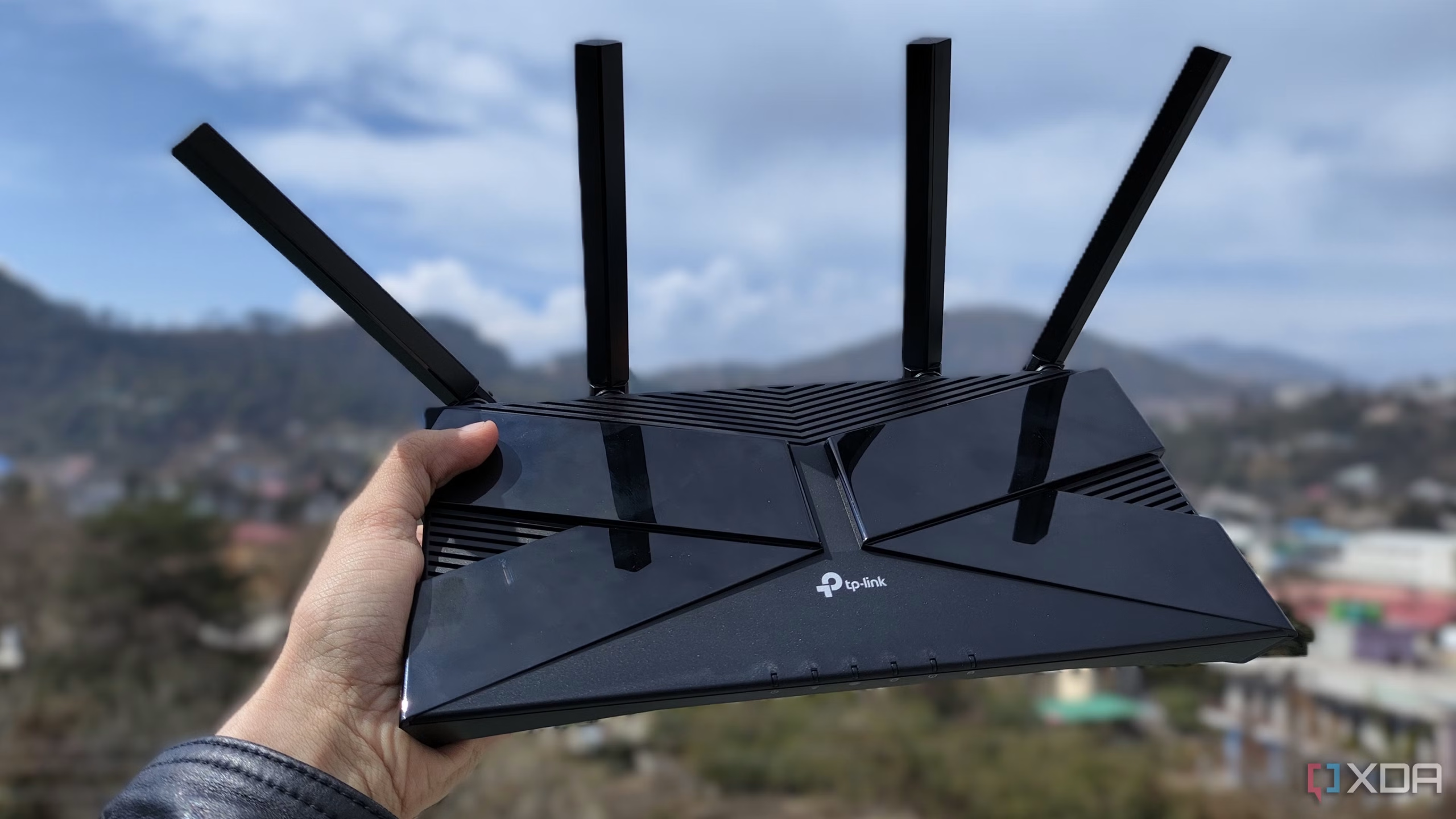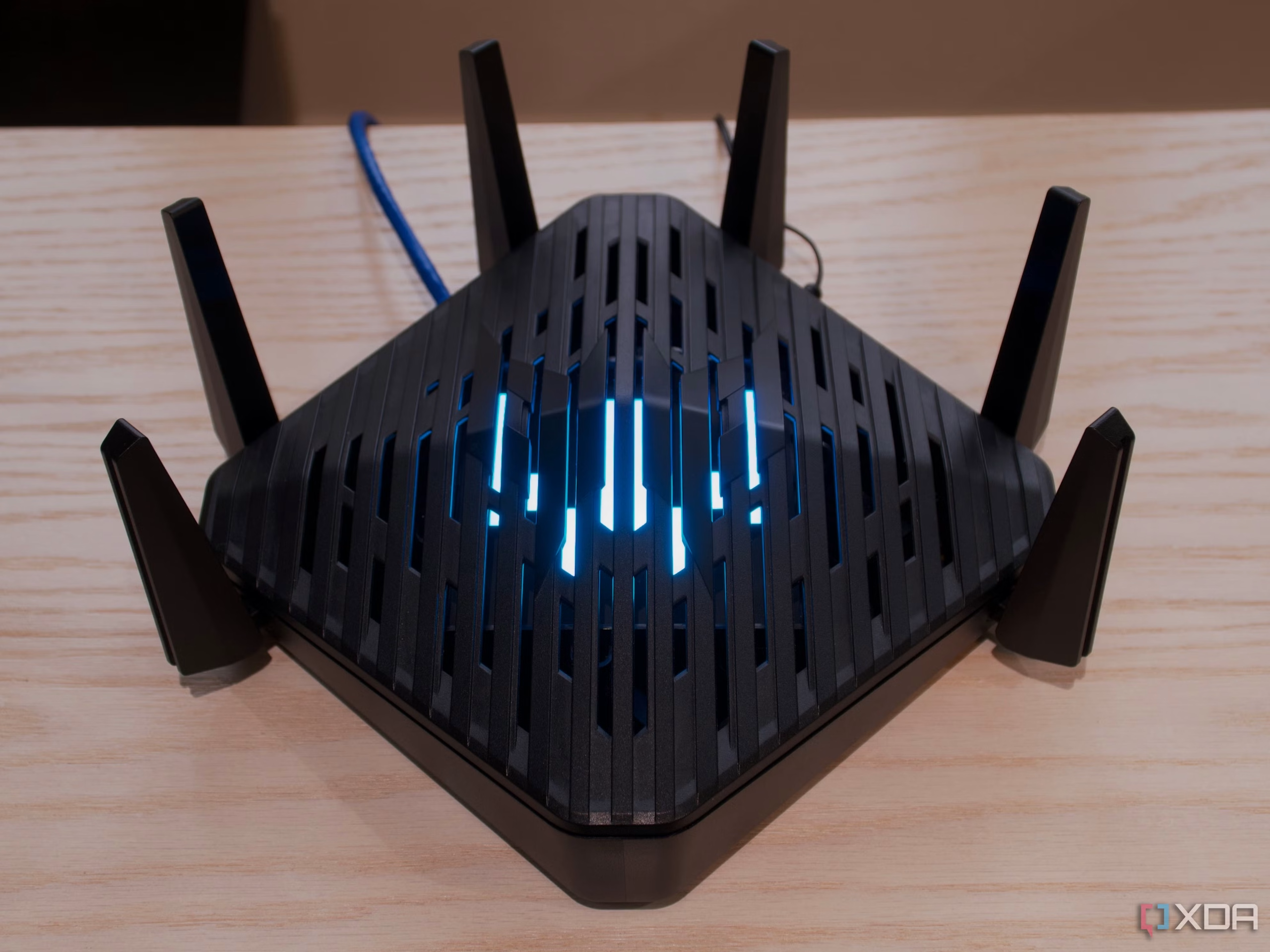
Αν το ίντερνετ σου είναι γρήγορο αλλά το Wi‑Fi «σέρνεται», το πρόβλημα δεν είναι πάντα ο πάροχος. Πολύ συχνά το router κρατά ενεργές παλιές ρυθμίσεις για να εξυπηρετεί παλιές συσκευές, και έτσι χάνει χρόνο μετάδοσης για όλους τους υπόλοιπους. Το καλό νέο: σε πολλά σπίτια μπορείς να δεις βελτίωση μέσα σε λίγα δευτερόλεπτα, χωρίς αλλαγή εξοπλισμού.
Η ουσία είναι απλή. Όσο περισσότερο το router προσπαθεί να μιλήσει και με «παλιά» Wi‑Fi πρότυπα, τόσο περισσότερο μοιράζει τον χρόνο του σε αργές συνδέσεις. Αυτό ρίχνει την απόδοση για κινητά, laptop, τηλεοράσεις, κονσόλες και smart home συσκευές που θα μπορούσαν να δουλεύουν πολύ καλύτερα. Αν έχεις σύνδεση fiber και σύγχρονο router, οι λάθος ρυθμίσεις μπορεί να κρύβουν μεγάλο μέρος της απόδοσης που ήδη πληρώνεις.
Η ρύθμιση που θέλει το πρώτο κλικ
Μπες στο περιβάλλον διαχείρισης του router σου και ψάξε για επιλογές όπως 802.11b, legacy mode, compatibility mode ή γενικά υποστήριξη πολύ παλιών προτύπων. Αν βλέπεις επιλογή για παλιό Wi‑Fi μόνο 2.4GHz με αναγκαστική συμβατότητα, κράτησέ τη ενεργή μόνο αν έχεις πραγματικά πολύ παλιές συσκευές που δεν συνδέονται αλλιώς. Στα περισσότερα σύγχρονα σπίτια, η απενεργοποίηση τέτοιων legacy επιλογών δίνει αμέσως πιο «καθαρό» δίκτυο.
Αν το router έχει ξεχωριστές ρυθμίσεις για κάθε μπάντα, δώσε προτεραιότητα σε 5GHz ή 6GHz για τα κινητά και τα laptop σου. Το 2.4GHz μένει χρήσιμο για μεγαλύτερη εμβέλεια και smart devices, αλλά δεν χρειάζεται να κουβαλάει όλο το σπίτι. Όταν γίνεται ένα ενιαίο δίκτυο για όλα, συχνά το πιο αργό device τραβά κάτω και τα υπόλοιπα.
Οι 6 επιλογές που αξίζει να ελέγξεις στο router
Αν θες πιο σταθερό αποτέλεσμα, κοίτα αυτά τα σημεία με τη σειρά:
- Κλείσε τα πολύ παλιά πρότυπα όταν το επιτρέπει το μενού του router.
- Χρησιμοποίησε WPA2 ή WPA3 και όχι ανοιχτή ή ξεπερασμένη προστασία.
- Άφησε ενεργό το 5GHz για τηλέφωνα, laptops και streaming.
- Χώρισε SSID αν το router μπερδεύει συνεχώς τις συσκευές ανάμεσα σε 2.4GHz και 5GHz.
- Κλείσε περιττά features όπως παλιά QoS modes ή ό,τι δεν χρησιμοποιείς πραγματικά.
- Έλεγξε για firmware update, γιατί αρκετά routers βελτιώνουν και την απόδοση, όχι μόνο την ασφάλεια.
Δεν χρειάζεται να πειράξεις τα πάντα μαζί. Ξεκίνα από το legacy support και μετά δοκίμασε μία αλλαγή τη φορά. Αν το σήμα πέσει σε κάποιο δωμάτιο, γύρνα πίσω μόνο τη συγκεκριμένη ρύθμιση. Το ζητούμενο δεν είναι να κάνεις το router «πιο έξυπνο» στα χαρτιά, αλλά να το κάνεις πιο γρήγορο στην πράξη.
Αν έχεις Windows 11, Android ή iPhone, δες κι αυτά
Πολλοί ρίχνουν όλο το φταίξιμο στο router, ενώ το πρόβλημα ξεκινά και από τη συσκευή. Σε Windows 11, ένα ξεχασμένο Wi‑Fi driver μπορεί να δημιουργεί χαμηλές ταχύτητες ή αποσυνδέσεις. Σε Android και iPhone, μια παλιά σύνδεση στο ίδιο δίκτυο μπορεί να κρατά λανθασμένες ρυθμίσεις ή να επιμένει σε αργό band steering. Αν δεις ότι μόνο μια συσκευή κολλάει, ξέχνα το δίκτυο και ξανασυνδέσου. Είναι πιο αποτελεσματικό από το να κάνεις reboot τυφλά σε όλο το σπίτι.
Για όποιον δουλεύει από το σπίτι, η προτεραιότητα είναι ξεκάθαρη: laptop και βασικές συσκευές παραγωγικότητας πάνε στο γρήγορο δίκτυο, ενώ κάμερες, πρίζες και smart plugs μπορούν να μείνουν στο 2.4GHz. Αν έχεις Vodafone, Cosmote, Nova ή άλλο παρόχο στην Ελλάδα και χρησιμοποιείς το router που έδωσαν με τη σύνδεση, οι default ρυθμίσεις σπάνια είναι οι καλύτερες για το δικό σου σπίτι. Θέλει λίγο ψάξιμο στο admin panel, όχι άλλο ένα παράπονο για «κακό Wi‑Fi».
Αν μετά από αυτά συνεχίζεις να έχεις χαμηλή απόδοση, τότε το bottleneck μπορεί να είναι το ίδιο το router. Ειδικά αν μιλάμε για παλιό μοντέλο που δεν σηκώνει καλά πολλές συσκευές, η αναβάθμιση σε νεότερο Wi‑Fi 6 ή Wi‑Fi 6E router μπορεί να φανεί πιο πολύ από οποιαδήποτε μικρορύθμιση.
Το γρήγορο τεστ είναι αυτό: άλλαξε πρώτα το legacy support, βάλ’ το 5GHz μπροστά και ξανακάνε ένα speed test κοντά στο router. Αν δεις διαφορά, βρήκες εύκολη νίκη. Αν όχι, τουλάχιστον ξέρεις ότι το πρόβλημα είναι πιο βαθύ και δεν χάνεις άλλο χρόνο κυνηγώντας λάθος ρυθμίσεις.