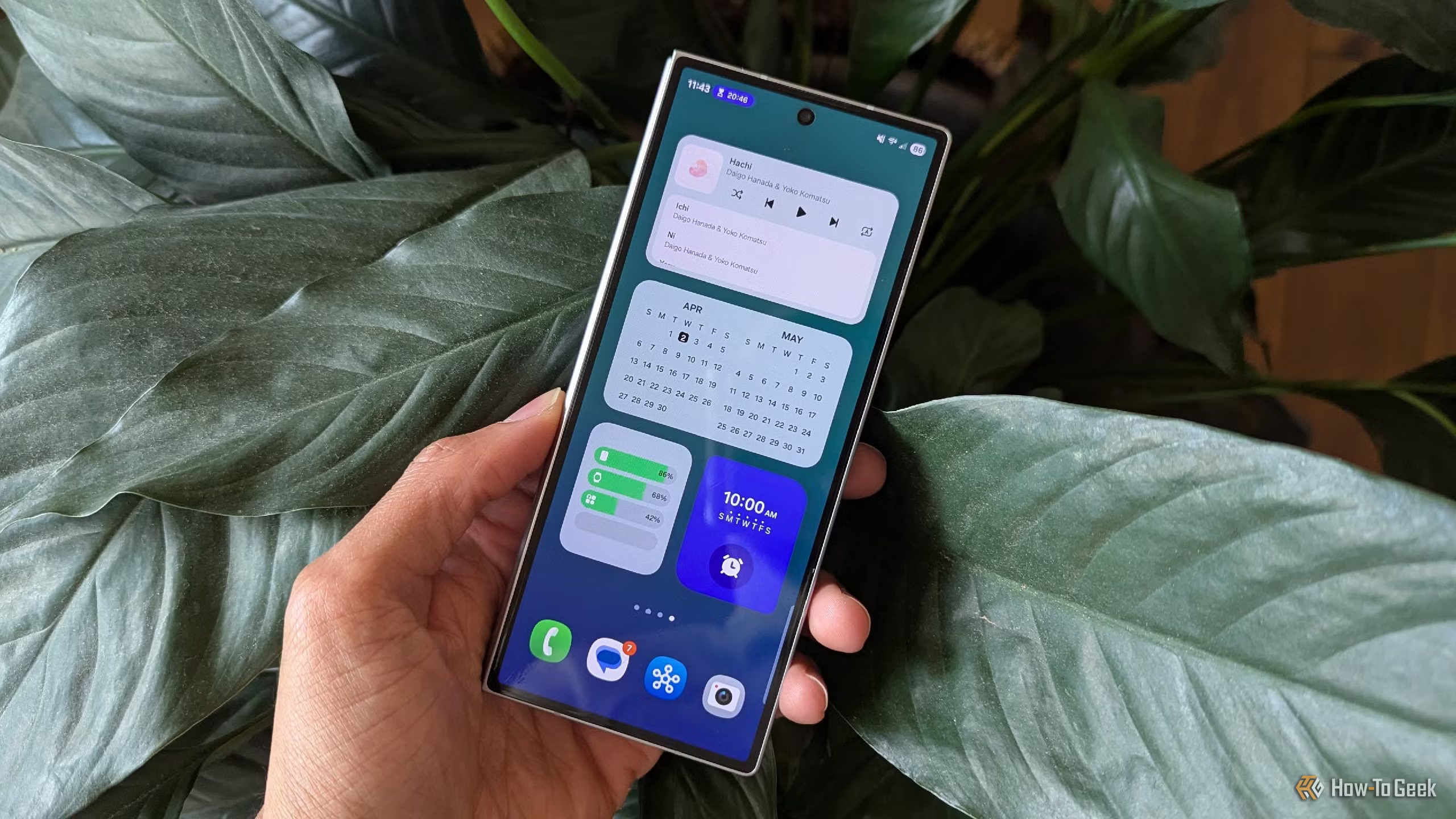
Αν έχεις Samsung Galaxy, υπάρχει μεγάλη πιθανότητα να χρησιμοποιείς το τηλέφωνο πολύ πιο «φτωχά» από όσο μπορεί πραγματικά. Η One UI κρύβει αρκετές συντομεύσεις, χειρονομίες και λειτουργίες που μειώνουν τα πατήματα, ανοίγουν γρηγορότερα εφαρμογές και κάνουν το κινητό πιο πρακτικό στην καθημερινότητα. Το καλό είναι ότι δεν χρειάζεσαι root, εφαρμογές τρίτων ή πολύ ψάξιμο. Συνήθως αρκούν λίγα λεπτά στα σωστά μενού.
Αυτό που έχει αξία εδώ δεν είναι να μάθεις «κόλπα» για επίδειξη. Είναι να στήσεις το Galaxy σου έτσι ώστε να κάνεις πιο γρήγορα όσα κάνεις ήδη: να ανοίγεις κάμερα, φακό, screenshots, split screen, λειτουργίες προστασίας μπαταρίας ή σύντομες ενέργειες από το lock screen και το power menu. Αν έχεις κουραστεί να μπαίνεις κάθε φορά σε τρία διαφορετικά μενού, εδώ κερδίζεις χρόνο από την πρώτη μέρα.
Ξεκίνα από το μενού Ρυθμίσεις και το πακέτο της One UI
Στα περισσότερα Samsung Galaxy, οι πιο χρήσιμες «κρυφές» λειτουργίες βρίσκονται μέσα στις Ρυθμίσεις και στα Advanced features. Εκεί θα δεις επιλογές για gestures, λειτουργία με ένα χέρι, πρόσφατες εφαρμογές, γρήγορη εκκίνηση κάμερας και συμπεριφορά του power button. Το βασικό είναι να μην μείνεις στις προεπιλογές μόνο επειδή ήρθαν έτοιμες από το εργοστάσιο.
Άνοιξε τις ρυθμίσεις και έλεγξε πρώτα αυτά:
- Advanced features για κινήσεις, screenshots και προσαρμογές.
- Side button ή Power button για να αλλάξεις τι ανοίγει με παρατεταμένο πάτημα.
- Display για extra επιλογές στην πλοήγηση και στο navigation bar.
- Battery για τα όρια φόρτισης και την προστασία της μπαταρίας.
Σε αρκετά μοντέλα μπορείς να αλλάξεις το παρατεταμένο πάτημα του side button ώστε να μην ανοίγει βοηθός φωνής, αλλά το κλασικό power menu. Για πολλούς αυτό είναι πιο χρήσιμο στην πράξη, γιατί το μενού δίνει άμεση πρόσβαση σε απενεργοποίηση, επανεκκίνηση και emergency functions. Αν χρησιμοποιείς συχνά το κινητό επαγγελματικά, αυτή η ρύθμιση αξίζει περισσότερο από όσο φαίνεται.
Οι συντομεύσεις που πραγματικά γλιτώνουν χρόνο
Οι πιο πρακτικές κινήσεις δεν είναι οι πιο «εντυπωσιακές», αλλά οι πιο συχνές. Στα Samsung Galaxy υπάρχουν μερικά εργαλεία που πολλοί αφήνουν κλειστά χωρίς λόγο:
- Διπλό πάτημα στο power button για άνοιγμα της κάμερας.
- Swipe προς τα κάτω στην αρχική οθόνη για να εμφανίζεται πιο εύκολα η αναζήτηση ή το notification shade, ανάλογα με τη ρύθμιση.
- Edge panels για γρήγορη πρόσβαση σε apps, επαφές ή εργαλεία.
- Gesture navigation αν θέλεις περισσότερη οθόνη και λιγότερα κουμπιά κάτω χαμηλά.
- Split screen για να δουλεύεις με δύο εφαρμογές μαζί, π.χ. WhatsApp και browser.
Αν είσαι από όσους τραβούν συχνά φωτογραφίες, το double press για την κάμερα είναι από τις πιο χρήσιμες ρυθμίσεις. Αν αντίθετα δουλεύεις πολύ με μηνύματα, email ή χάρτες, οι gesture κινήσεις και το split screen βγάζουν μεγαλύτερη αξία. Δεν χρειάζεται να τα ανοίξεις όλα. Διάλεξε τα δύο ή τρία που ταιριάζουν στον τρόπο που χρησιμοποιείς το τηλέφωνο.
Good Lock: όταν θέλεις πιο βαθιά προσαρμογή
Αν το απλό μενού δεν σου φτάνει, η Samsung έχει το Good Lock, μια επίσημη σουίτα modules για πιο λεπτομερή προσαρμογή του Galaxy. Εκεί μπορείς να αλλάξεις τη συμπεριφορά της οθόνης κλειδώματος, το layout της taskbar, τα gestures, το multitasking και άλλα σημεία που η κλασική One UI δεν ανοίγει τόσο εύκολα.
Για έναν μέσο χρήστη, το Good Lock δεν είναι απαραίτητο. Για όποιον όμως θέλει να βάλει τάξη στο κινητό του χωρίς να κατεβάσει τυχαίες εφαρμογές από το Play Store, είναι από τις πιο ασφαλείς επιλογές που έχει. Σε αρκετές συσκευές Galaxy που κυκλοφορούν και στην ελληνική αγορά, αυτό το πακέτο κάνει το κινητό να δείχνει πολύ πιο «δικό σου» χωρίς ρίσκο.
Αν αποφασίσεις να το δοκιμάσεις, κράτα έναν κανόνα: άλλαζε μία ρύθμιση τη φορά. Έτσι θα ξέρεις ποια επιλογή σε βοήθησε και ποια απλώς μπέρδεψε το interface.
Τι να προσέξεις πριν αρχίσεις να πειράζεις ρυθμίσεις
Το πρόβλημα με τα πολλά shortcuts δεν είναι ότι είναι κακά. Είναι ότι μπορεί να ξεχάσεις τι έχεις ενεργοποιήσει και μετά να νομίζεις πως «χάλασε» το κινητό. Πριν πειράξεις σοβαρά το Galaxy σου, κράτα μερικά πράγματα στο μυαλό σου:
- Κάποιες λειτουργίες αλλάζουν τη συμπεριφορά του power button και μπερδεύουν την καθημερινή χρήση αν δεν τις μάθεις.
- Οι gesture κινήσεις θέλουν λίγο χρόνο μέχρι να γίνουν δεύτερη φύση.
- Οι εφαρμογές τρίτων για «boost» ή «shortcut hacks» συχνά δεν χρειάζονται και μερικές ζητούν περιττές άδειες.
- Αν το κινητό είναι εταιρικό ή το μοιράζεσαι με άλλους, μην πειράζεις ρυθμίσεις που δυσκολεύουν το ξεκλείδωμα ή τις ειδοποιήσεις.
Στην πράξη, το σωστό setup είναι αυτό που νιώθεις μετά από μία εβδομάδα χρήσης: αν κάνεις λιγότερα πατήματα, αν βρίσκεις πιο γρήγορα τη δουλειά σου και αν δεν ψάχνεις κάθε φορά πού κρύβεται μια βασική λειτουργία, τότε το πέτυχες. Αν όχι, γύρνα ένα βήμα πίσω και απλοποίησε το σύστημα.
Για τους περισσότερους χρήστες στην Ελλάδα, το πιο χρήσιμο σενάριο είναι απλό: κάμερα με διπλό πάτημα, gestures αντί για κλασικά κουμπιά, ένα σωστά ρυθμισμένο power menu και, αν χρειάζεται, τα βασικά του Good Lock. Αυτά αρκούν για να νιώσεις το Galaxy πιο άμεσο χωρίς να χαθείς σε μενού και πειραματισμούς.
Τελευταίο πέρασμα: οι 3 ρυθμίσεις που αξίζει να ανοίξεις πρώτα
Αν θέλεις να ξεκινήσεις σήμερα και όχι να το ψάχνεις για ώρες, άνοιξε πρώτα αυτές τις τρεις ρυθμίσεις:
- Double press power button → Camera
- Gesture navigation αντί για τα κλασικά buttons, αν σε βολεύει
- Power button behavior για να ορίσεις αν θα ανοίγει βοηθό ή το power menu
Αυτές οι αλλαγές έχουν το καλύτερο ισοζύγιο ανάμεσα σε ευκολία και σταθερότητα. Δεν αλλάζουν δραματικά το κινητό σου, αλλά το κάνουν πιο γρήγορο ακριβώς εκεί που μετράει: στο άνοιγμα της κάμερας, στη διαχείριση των βασικών ενεργειών και στη φυσική ροή χρήσης μέσα στη μέρα.